
文档脱敏工作台 · 使用教程
- 1. 开始前准备这三样
- 2. 下载安装包
- 3. 安装
- 4. 登录
- 5. 认识首页
- 6. 新建项目:告诉软件涂什么
- 7. 让软件先找一遍
- 8. 逐页检查:这一步最重要
- 9. 橙色虚线:软件拿不准的地方
- 10. 导出成品
- 11. 钱是怎么算的
- 12. 下次接着做,或发现填错了
- 13. 另外三个小工具
- 14. 常见情况
- 15. 键盘对照
对应版本 v1.5.9(2026-10-06)。给刚开始用的人,按顺序点就行。
截图都是软件真实界面,里面的「赵明远」「赤峰博物院」是编出来的例子,你换成自己的姓名和单位。
材料留在你自己的电脑上。软件涂掉的是你填进去的姓名、证件号、手机号、单位、公章文字、证件照。导出的 PDF 里,涂掉的字不能再复制出来。
1. 开始前准备这三样
- 一台 Windows 10 或 Windows 11 的电脑,64 位。没有 Mac 版、没有手机版。
- 手机上的微信,用来扫码登录。
- 要处理的文件:PDF、Word(.doc / .docx)、图片(PNG、JPG)都可以。Word 需要这台电脑已经装了 Office 或 WPS,软件会用它把 Word 转成 PDF 再处理。
建议把原件先复制一份放在单独的文件夹里。导出时软件不会覆盖原件,但分开存放更不容易拿错。
2. 下载安装包
三选一,下到的是同一版 v1.5.9,大约 281 MB。
| 怎么下 | 地址 |
|---|---|
| 网盘(发给别人用这个) | https://www.123pan.cn/s/Ay6zvd-9YZ9v |
| 网盘打不开时换这个 | https://1860138328.share.123pan.cn/123pan/Ay6zvd-9YZ9v |
| 官网,点开就下载 | https://www.xinghanbozhi.com/download/tuomin/1.5.9/tuomin-setup-1.5.9.exe |
网盘页面:
- 不用注册,也不用登录网盘。
- 页面上点下载。如果弹出「安装 App」,把那个窗口关掉,继续在网页里下。
- 下完的文件名可能是
文档脱敏工作台.exe,也可能是tuomin-setup-1.5.9.exe或文档脱敏工作台_安装_v1.5.9.exe。都是安装包,双击即可。
官网产品页上也有「下载 Windows 客户端」按钮:https://www.xinghanbozhi.com/products/xinghan-tuomin/
3. 安装
- 双击刚下的文件。
- 如果 Windows 弹出蓝色窗口,写着「Windows 已保护你的电脑」:点 更多信息,再点 仍要运行。软件有正规数字签名,发布者是「四川星瀚博智科技有限公司」。不放心可以在安装包上右键 → 属性 → 数字签名里核对这个名字。
- 杀毒软件拦截时,选信任或允许。这是对新软件的误报,不是软件坏了。
- 按安装窗口的提示下一步,装到默认位置即可。
- 装完可以从开始菜单打开「文档脱敏工作台」。安装窗口里如果勾了「创建桌面快捷方式」,桌面上也会有图标;这个勾默认是关的。安装最后一项「立即运行」一般是勾着的,装完会自己打开。
打开后看窗口左下角。那里写着 v1.5.9,就是本教程对应的版本。以后有新版本,软件自己会在下面提示「下载新版」,点它再装一遍即可,已经买的页数还在。
4. 登录
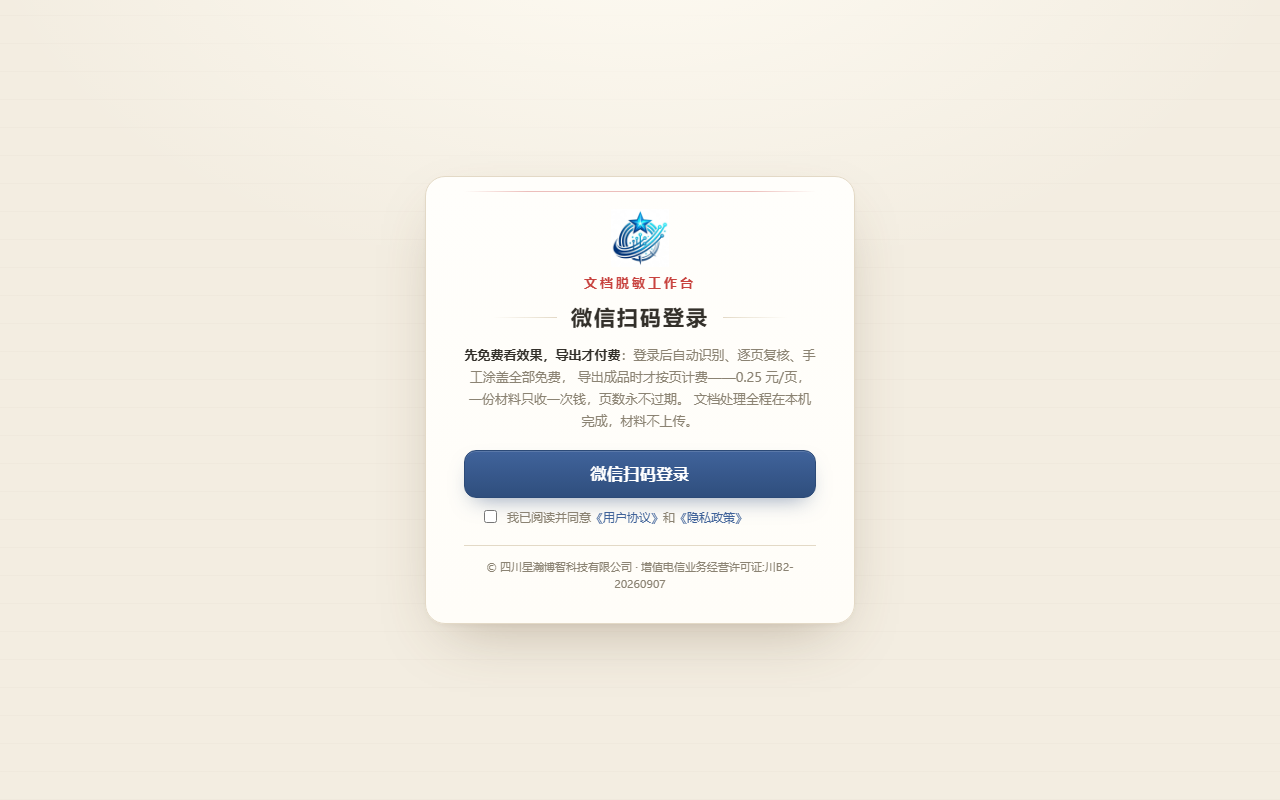
你应该看到: 中间一张卡片,标题是「微信扫码登录」。
你要点:
- 先勾选「我已阅读并同意《用户协议》和《隐私政策》」。不勾,登录按钮点了没用。
- 点蓝色的 微信扫码登录。
- 弹出二维码后,用手机微信扫。扫的是电脑上这个窗口,不用把手机屏幕拍给别人。
- 手机上点允许。电脑上的二维码窗口会关掉,进入首页。
做完之后: 能看到首页大标题「把敏感信息精准涂掉」。
这一步卡住时:
- 点了登录却没有二维码,下面出现「请先阅读并勾选同意《用户协议》和《隐私政策》」:先勾选,再点一次登录。登录按钮本身不会变灰。
- 提示一个账号同一时间只能在一台电脑上用:先在另一台电脑上退出登录,再在这台扫码。换电脑就是重新扫一次,新电脑登录后,旧电脑会被顶掉。
登录之后就可以建项目、自动找敏感信息、一页页看、自己涂。这些都不扣钱。只有后面点「导出成品」时才按页数付费,不用先充值。
5. 认识首页
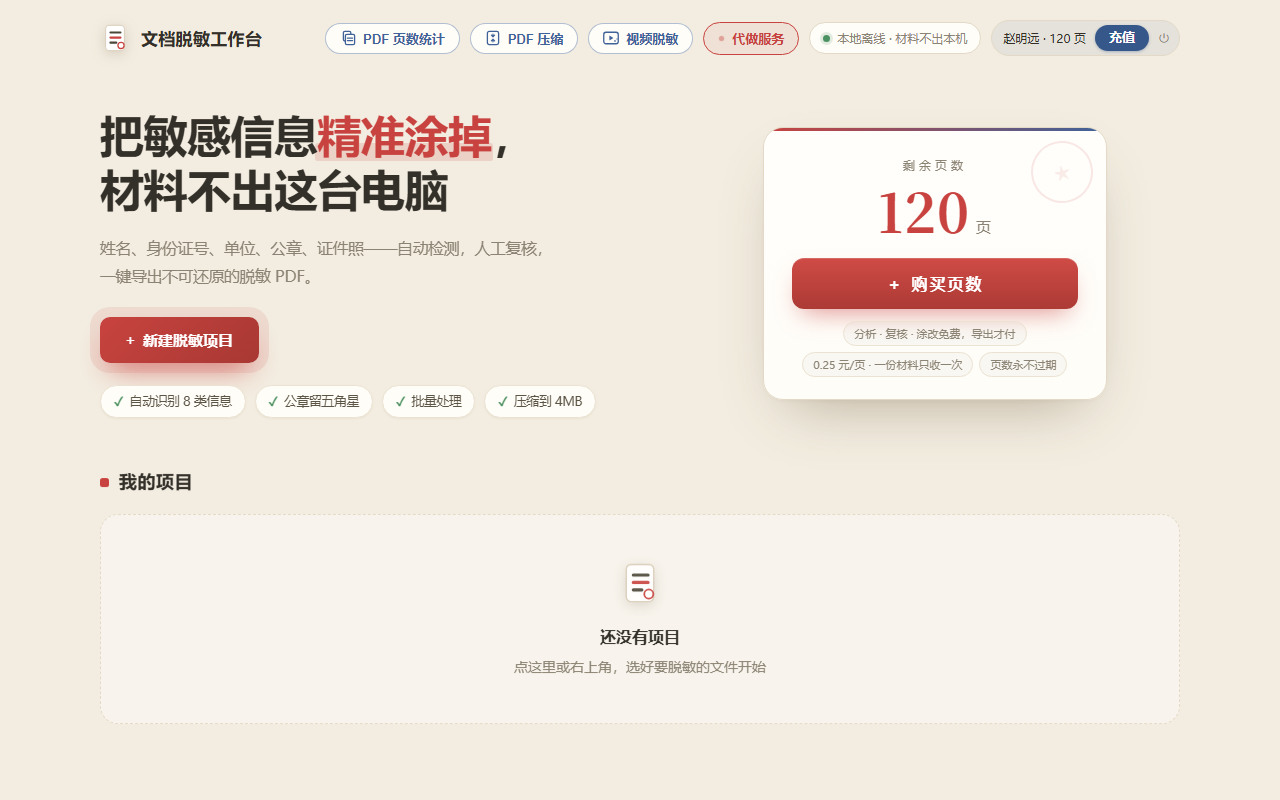
刚登录、还没做过项目时,首页大致是这样。刚开始只用左边红色的 + 新建脱敏项目。其余的先认识,用到再点。
| 你看到的 | 干什么 |
|---|---|
| + 新建脱敏项目 | 开始处理一份或一批材料 |
| 右边大数字 | 账户里还剩多少页。图上的 120 只是例子 |
| + 购买页数 | 买页数,或粘贴兑换码。导出时余额不够也会自动打开这里 |
| 右上角名字和「充值」 | 当前登录的微信;充值和「购买页数」是同一件事 |
| PDF 页数统计 | 选一个文件夹,数里面所有 PDF 一共多少页。只读,不改文件 |
| PDF 压缩 | 把已经很大的 PDF 压小 |
| 视频脱敏 | 给视频里的人脸、车牌打码。和文档不是同一个入口 |
| 代做服务 | 不想自己做,把材料交给我们 |
下面「我的项目」现在是空的。做过一次之后,项目会出现在这里,下次点进去接着做:
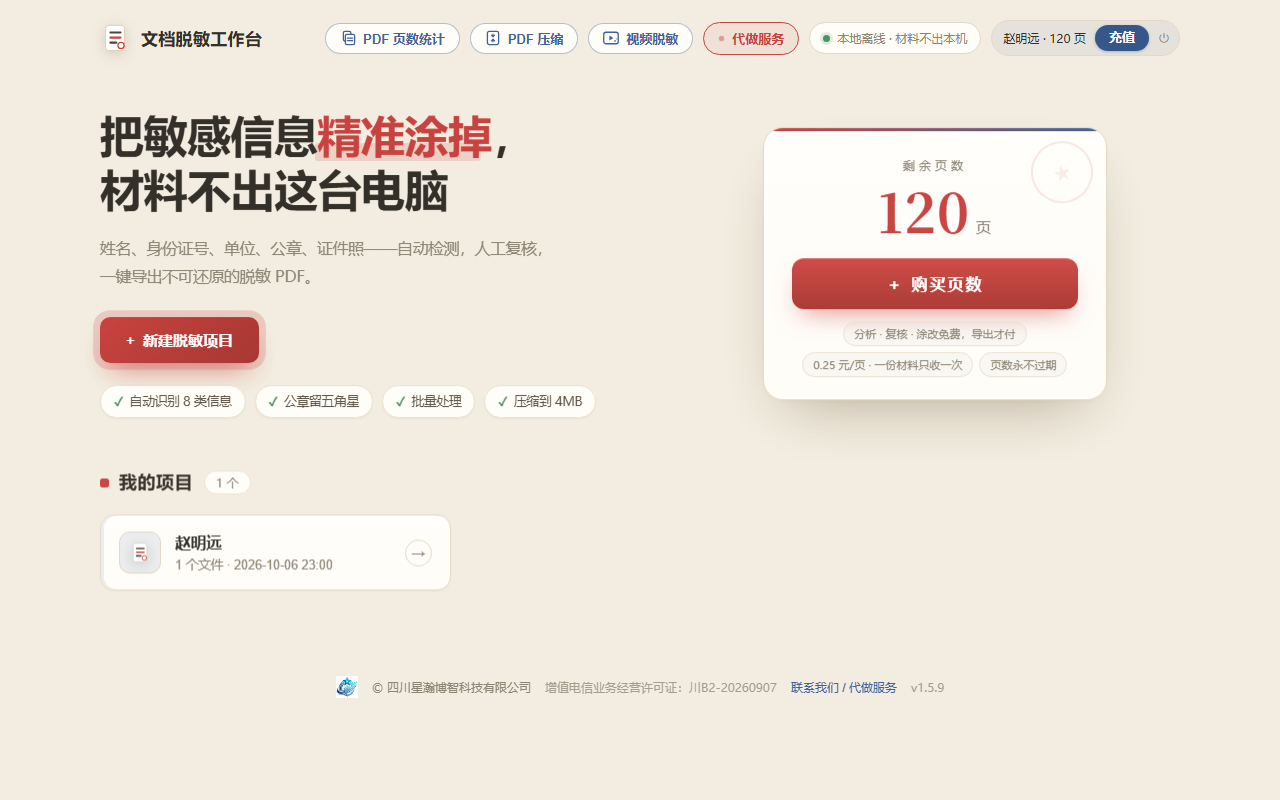
6. 新建项目:告诉软件涂什么
点 + 新建脱敏项目。弹出的窗口比较高,可以往下滚动。
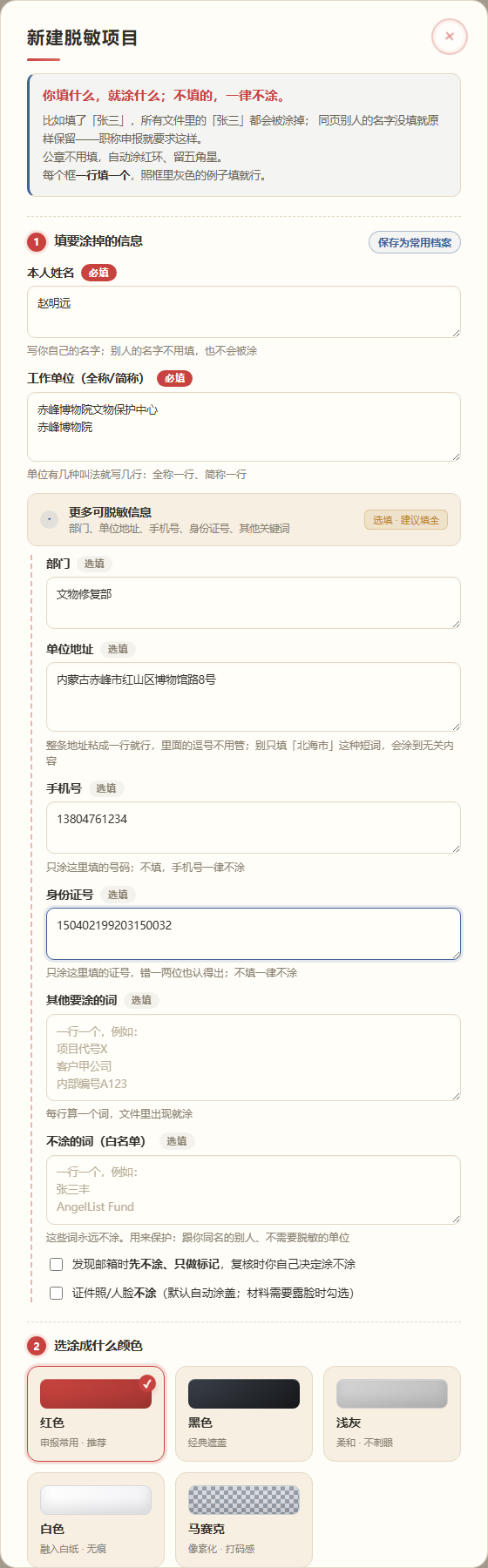
窗口最上面有一句规则,请先读完:
你填什么,就涂什么;不填的,一律不涂。
比如你只填了自己的名字,同一页上别人的名字会原样留下。职称材料通常就是这样要求的。公章不用填,软件会自己找。
图里每个框上面都写了「必填」或「选填」,灰色字是例子。截图可能没拍到窗口最底下。最底下有两个按钮:左边「取消」。右边在还没加文件时写着 创建并进入,并且是灰的,点不了;文件加进来之后,它变成 创建并处理 N 个文件(N 是文件个数),这时才能点。
6.1 填要涂掉的信息
每个框一行写一个。不要用逗号把好几个词挤在同一行。
- 本人姓名(必填)。写你自己的名字。有曾用名、笔名,就再起一行。图里的「赵明远」换成你的。
- 工作单位(全称/简称)(必填)。全称一行,简称再一行。材料里两种叫法都会被涂。图里是「赤峰博物院文物保护中心」和「赤峰博物院」。
- 点开 更多可脱敏信息(一般已经展开)。建议填全:
- 部门
- 单位地址:整条地址粘成一行。不要只填「北海市」这种很短的地名,短词会涂到不相干的地方。
- 手机号:只涂你填的号码。这个框空着,全文的手机号都不会涂。
- 身份证号:只涂你填的证号。扫描件认错一两位也能对上。空着则证号一律不涂。
- 其他要涂的词:项目代号、内部编号之类,一行一个。
- 不涂的词:跟你同名的别人、明确要保留的单位,填在这里,永远不涂。
- 证件照/人脸不涂:默认会涂证件照。材料必须露脸时,勾上这一项。
填好后如果以后还要给同一个人做,点右上角 保存为常用档案。下次新建时,窗口上方会出现这个档案,点一下就把这些信息载入,不用重填。
6.2 选涂成什么颜色
窗口再往下是五个颜色。拿不准就用 红色。白色导出后和白纸融在一起,几乎看不出涂过。公章不受这里影响,固定是红环、中间留一颗五角星。复核时每一处还能再改颜色。
6.3 把文件加进来
再往下:
- + 选择文件(PDF / Word / 图片):一个一个选。
- 导入整个文件夹:这个文件夹里(含子文件夹)的 PDF、Word、图片一次全部加进来。
- 也可以把文件或文件夹直接拖进这个窗口。
加成功后,窗口里会出现文件名小标签。这时最底下的按钮变成 创建并处理 N 个文件(N 是你加了几个文件)。点它。
6.4 点创建时可能弹出的两扇窗
姓名和单位都空着。 软件会问:还没有填「本人姓名」和「工作单位」。不填的话,自动检测只会处理公章、证件照,不会涂姓名和单位。确定不填直接创建吗?
一般点「取消」,回去把名字和单位补上。只有你确实只想处理公章时,才点确定。
某个词太短。 标题类似「这个词太短,容易涂错」。意思是:你填的词在全文里每次出现都会被涂,词太短就容易涂进别人的内容。
推荐点 返回修改,把短词改成完整的姓名、单位或整条地址。你清楚风险、仍要按这个短词涂,才点 风险我知道,仍按这些词涂。
做完之后: 窗口关掉,进入工作台。左边是每一页的小图,中间是当前页。
7. 让软件先找一遍
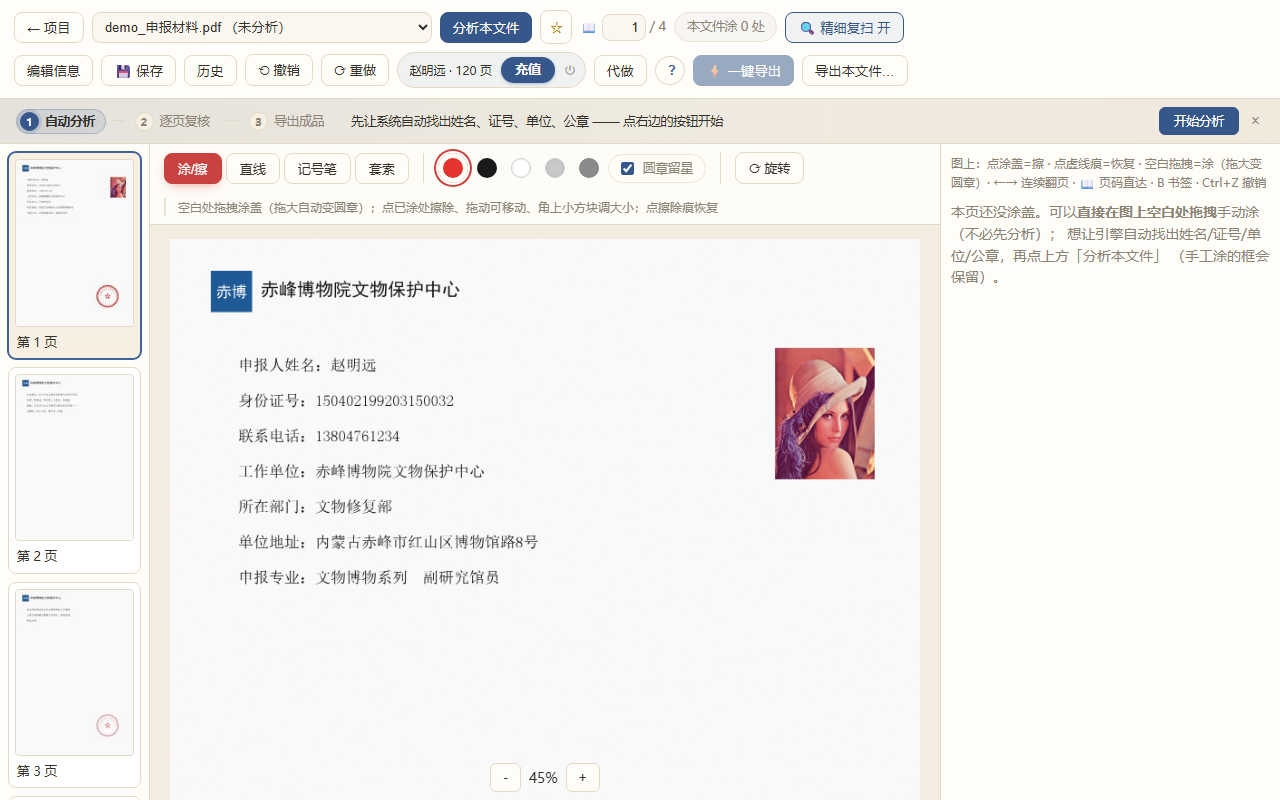
你应该看到: 上面有一条浅色引导条,第 1 步「自动分析」亮着,右边有 开始分析。页面上的字还是原样,还没有红块。文件名旁边可能写着「未分析」。
你要点: 引导条右边的 开始分析。顶栏里的 分析本文件 是同一件事。
等一会儿。页数多就多等一会儿,这是正常的。一个项目里有好几个文件时,软件会一起找;已经找完的那份可以先翻页检查,不用等全部结束。
做完之后: 引导条进到第 2 步「逐页复核」。你填过的姓名、证号、手机、单位、地址、证件照上会出现涂盖;公章变成红环,中间留着五角星。
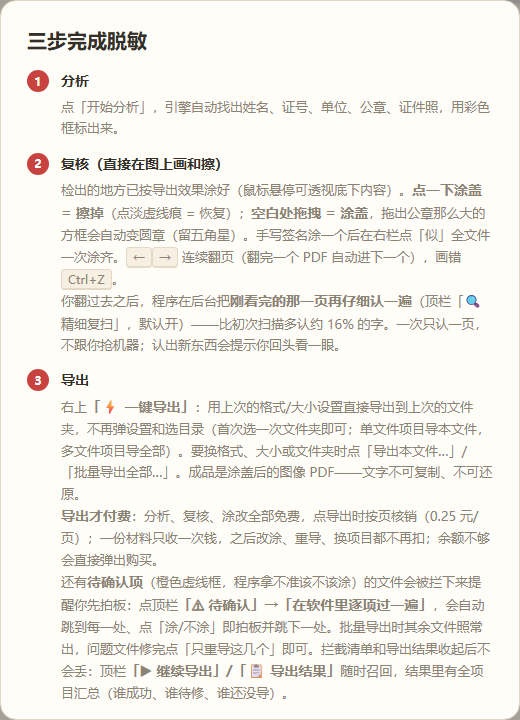
这三步在软件里也有。以后忘了,点顶栏的 ? 就能再看。
不想等自动找,也可以直接动手涂。 进了项目就能翻页,在空白处按住鼠标拖出一块,就是涂盖。涂完可以直接导出。以后再点「分析本文件」,你手涂的框会留着,不会被清掉。一处都没涂、也没分析过的文件,导出会被拦住,避免把原件当成脱敏件发出去。
8. 逐页检查:这一步最重要
自动找负责「尽量找齐」,你负责「看准」。导出之前,请把每一页都翻一遍。
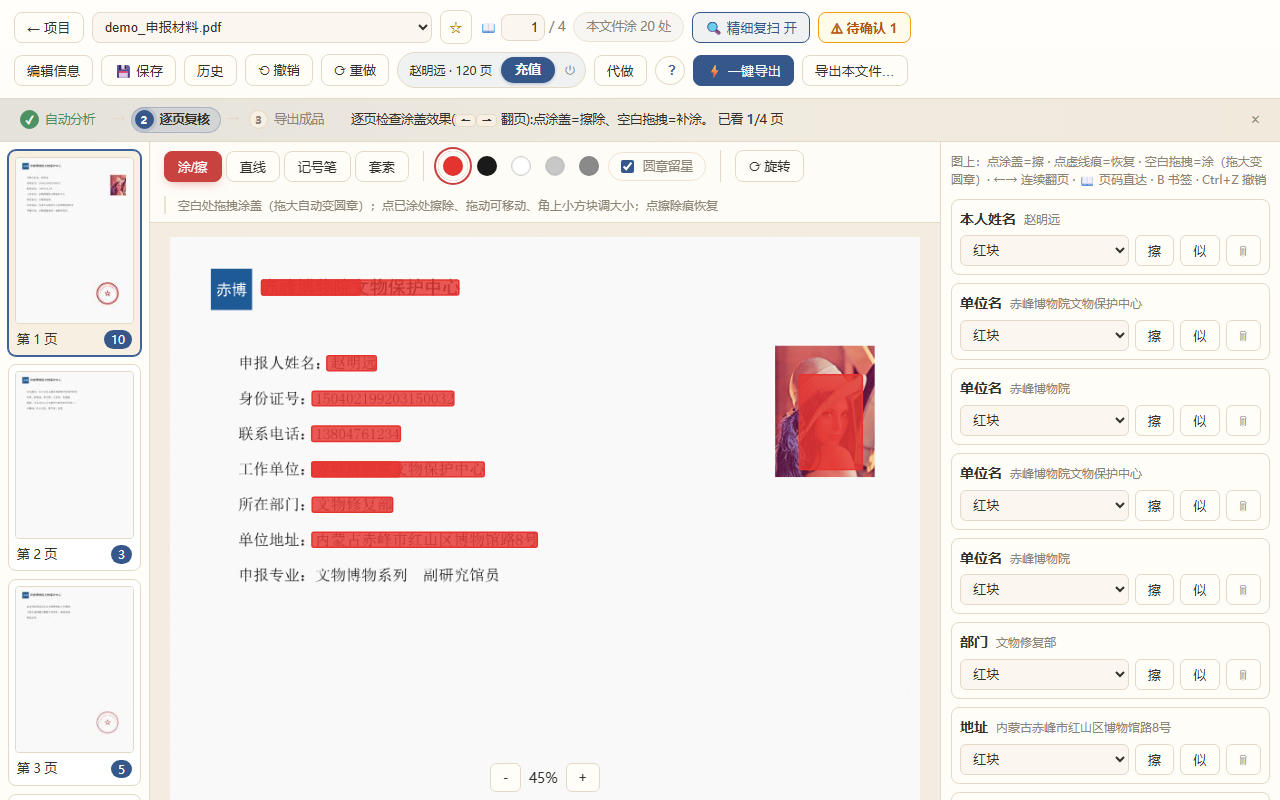
你应该看到: 中间是当前页。涂住的地方是实色块(悬停可以透视底下)。右边列出本页每一处涂盖,写着它是姓名、单位还是地址。左边是缩略图,当前页有边框。
页面上常用这些操作:
| 你想做的事 | 怎么做 |
|---|---|
| 涂多了,这块不该涂 | 在涂盖上点一下。它变成淡淡的虚线。再点虚线,又涂回去 |
| 漏了,这里该涂 | 在空白处按住鼠标拖出一个框 |
| 漏的是一枚公章 | 把框拖到公章那么大。方框会自动变成圆章,中间留五角星 |
| 位置或大小不对 | 按住涂盖拖到别处。鼠标停在边上,会出现四角,拖四角可放大缩小 |
| 想确认底下原来是什么字 | 鼠标停在涂盖上,涂盖变半透明 |
| 刚刚点错了 | 键盘 Ctrl+Z 撤回。Ctrl+Y 再做回去。大约能撤最近 50 步 |
| 看下一页 | 键盘 → 下一页,← 上一页。一份文件翻完会自动进入下一份 |
| 手写签名、重复出现的小标志 | 先涂住一个,再到右边这一项上点 似。整份文件里相同的图案会一起标出来 |
顶栏上这些字,对照下面这张图:

- 涂/擦、直线、记号笔、套索:默认用「涂/擦」就够。记号笔是按住划过要涂的字;套索用来圈一块不规则的区域。
- 五个圆点是涂盖颜色,点哪个,接下来画的就是哪种颜色。
- 圆章留星:勾着时,拖得够大的框会变成留星圆章。
- 精细复扫(默认开着):你翻到哪一页,软件就在后台把那一页再认一遍,有时会多找出几处。多找出的会提示你回头看。不需要可以点它关掉。
- 编辑信息:姓名或单位填错了,在这里改,改完会重新分析。你手工涂的框会保留。
- 保存 / 历史:每一步涂改本来就会自动记下。
Ctrl+S或「保存」是额外打一个还原点;「历史」可以回到某个时间点。 - 顶栏的 📖 和页码:好几份文件会连成一本连续页码,输入页码回车就能跳过去。
B给当前页加书签,加过之后可以再跳回来。
做完之后: 引导条上的字变成「已看 N/N 页」。每一页都看过之后,引导条右边才出现 ⚡ 一键导出。顶栏那个同名按钮从进项目起就有,但请先看完再点:没看完就点,软件仍会导出,只在结果里提醒还有页没看。没拍板的橙框则一定会拦住。
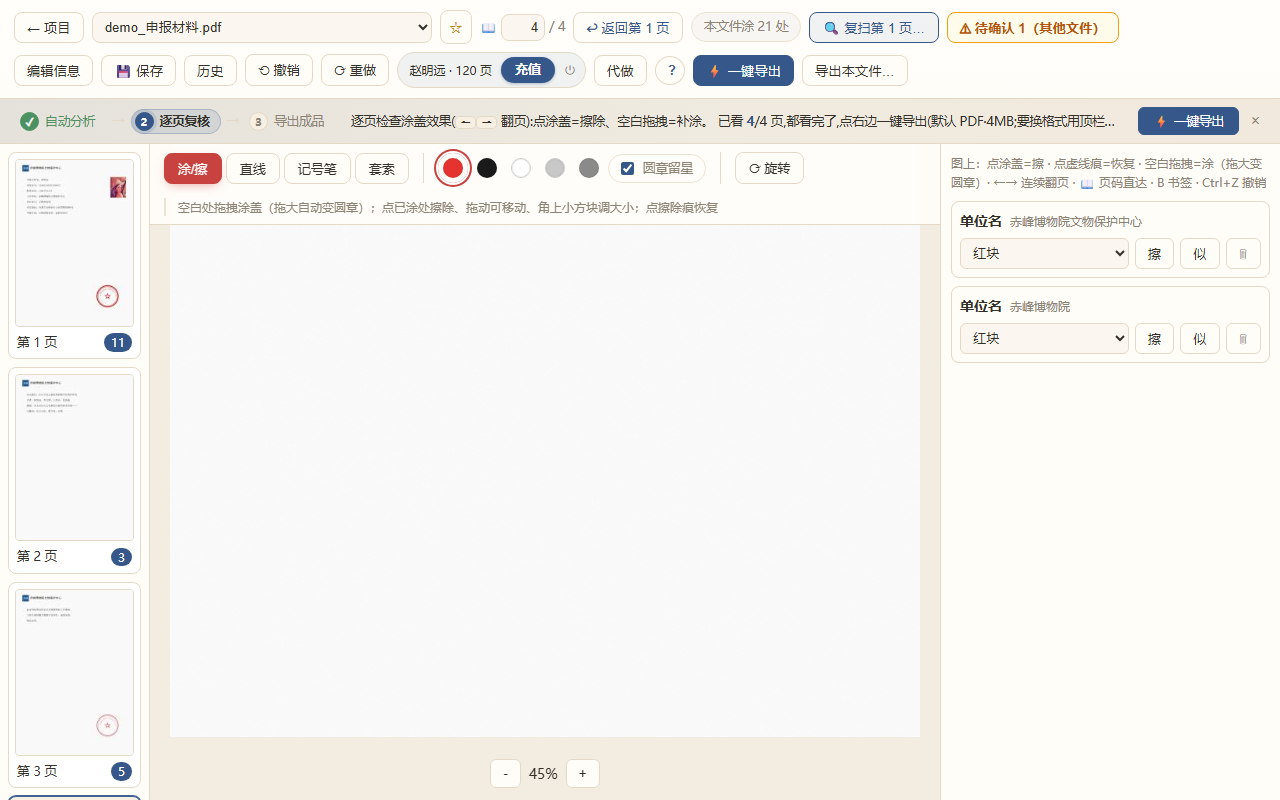
这一步卡住时:
- 涂了别人的名字:点那块红,擦掉。如果经常出现,把这个名字填进「不涂的词」,或到「编辑信息」里把你的姓名改准。
- 自己的名字没涂上:看新建时是不是没填、填错字,或被「不涂的词」挡住了。改完在「编辑信息」里点 保存并重新分析。也可以直接在空白处拖一块补上。
- 公章涂成了实心大红块:删掉这块(点一下擦掉),再拖一个和章一样大的框,让它变成留星圆章。
9. 橙色虚线:软件拿不准的地方
有些地方软件找到了,但不敢确定该不该涂。它们是橙色虚线框,导出时默认不涂。顶栏会出现 ⚠ 待确认,后面有一个数字。
点 ⚠ 待确认,看到这个窗口:
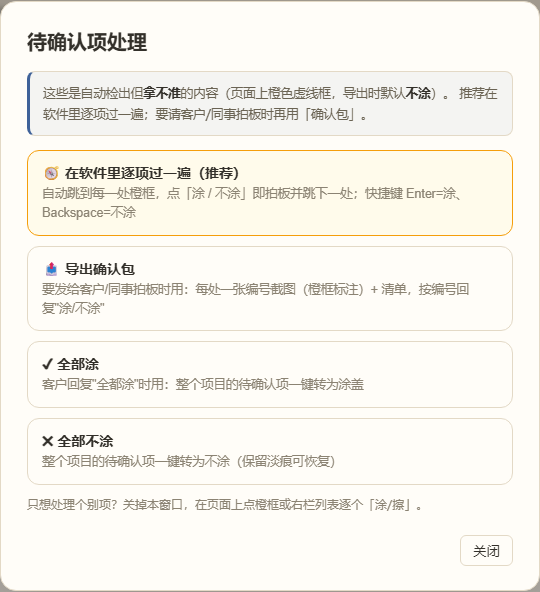
请点 在软件里逐项过一遍。软件会跳到每一处橙框,你点「涂」或「不涂」,它自动跳到下一处:
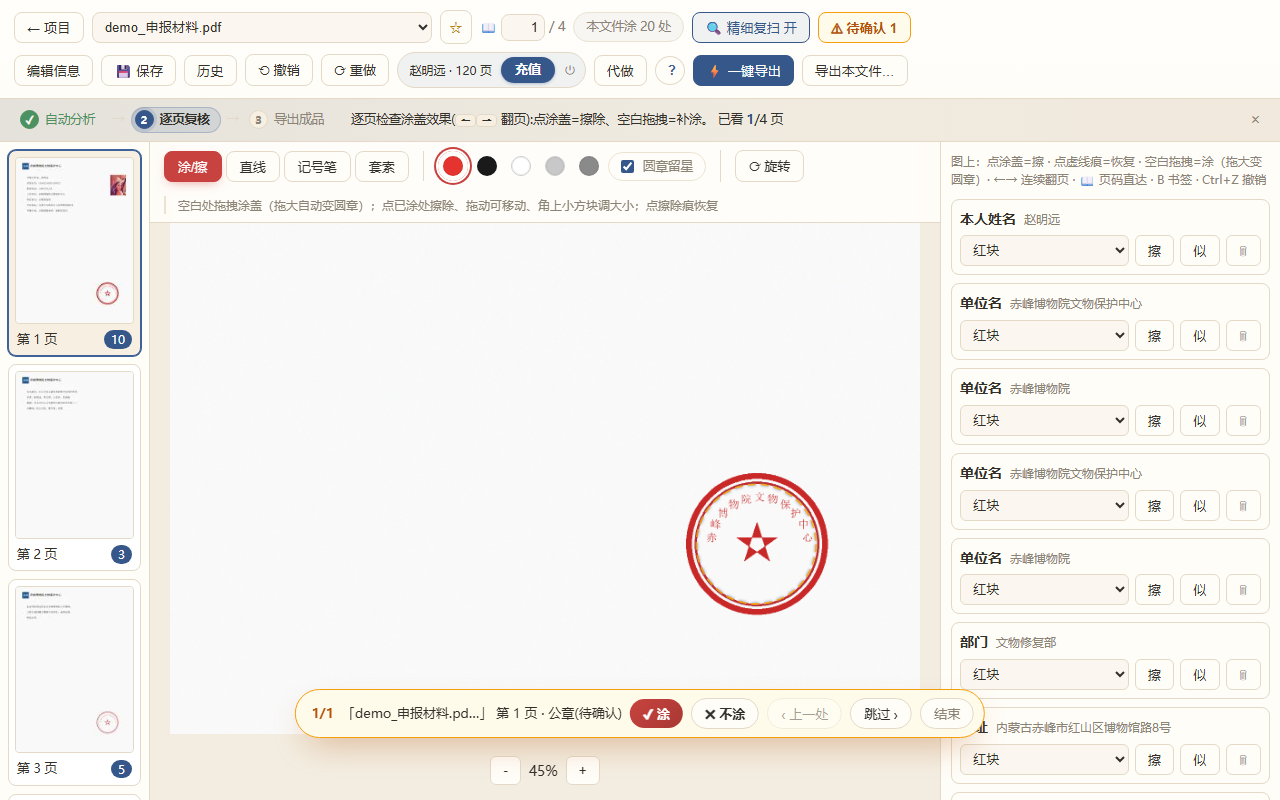
- 键盘
Enter= 涂 - 键盘
Backspace= 不涂 - 只想处理其中一处:关掉这个窗口,在页面上直接点那个橙框
没处理完就点导出,软件会拦住,不让把没拍板的文件交出去:
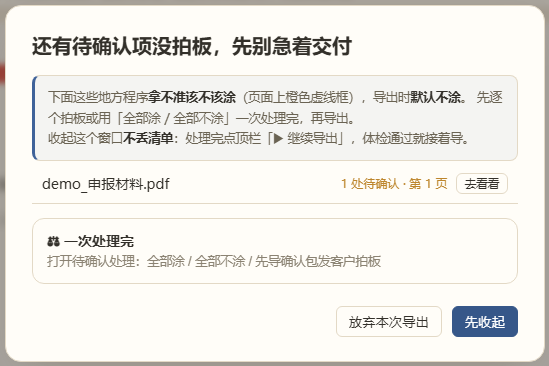
这时点 放弃本次导出,回到上面把橙框处理完,再导出。窗口里写的「▶ 继续导出」也是同一条路:处理完点顶栏的 ▶ 继续导出,接着刚才那次导出。
一次有很多处、而且你确定全部要涂或全部不涂时,才用窗口里的「全部涂」「全部不涂」。要发给别人帮你看时,用「导出确认包」:每一处一张带编号的截图。
翻页之后又冒出新的橙框,是正常的。 「精细复扫」会在你看过的那一页上再找一遍。新冒出来的同样按上面处理,然后再导出。
10. 导出成品
每一页都看过、橙框也处理完,就可以导出。
你要点: 顶栏或引导条上的 ⚡ 一键导出。
首次会让你选一个文件夹,用来放成品。选一个空文件夹,或在桌面新建一个「脱敏成品」。原件不会被盖掉,但和原件分开存放,更不容易拿错文件。选过一次,软件会记住,以后再点一键导出,不再问文件夹,也不再弹设置。默认就是 PDF,大小大约压到 4MB。
- 只有一个文件:导出这一份。
- 有好几个文件:一键导出是全部一起导。只想导其中一份时,先在左上角下拉选中那一份,再点 导出本文件…。
点下去之后才会谈到钱。余额够的话,弹出确认,写明这次核销多少页、大约多少钱、扣完还剩多少页。看清楚再点确定。
余额不够时,不弹这个确认,直接打开购买页,并告诉你还差几页。买好或兑换好,再点一次导出。
做完之后: 顶栏出现导出结果,有 打开导出文件夹。点它就能看到成品。顶栏上的 📂 导出位置 一直都在,结果提示消失了也能点。
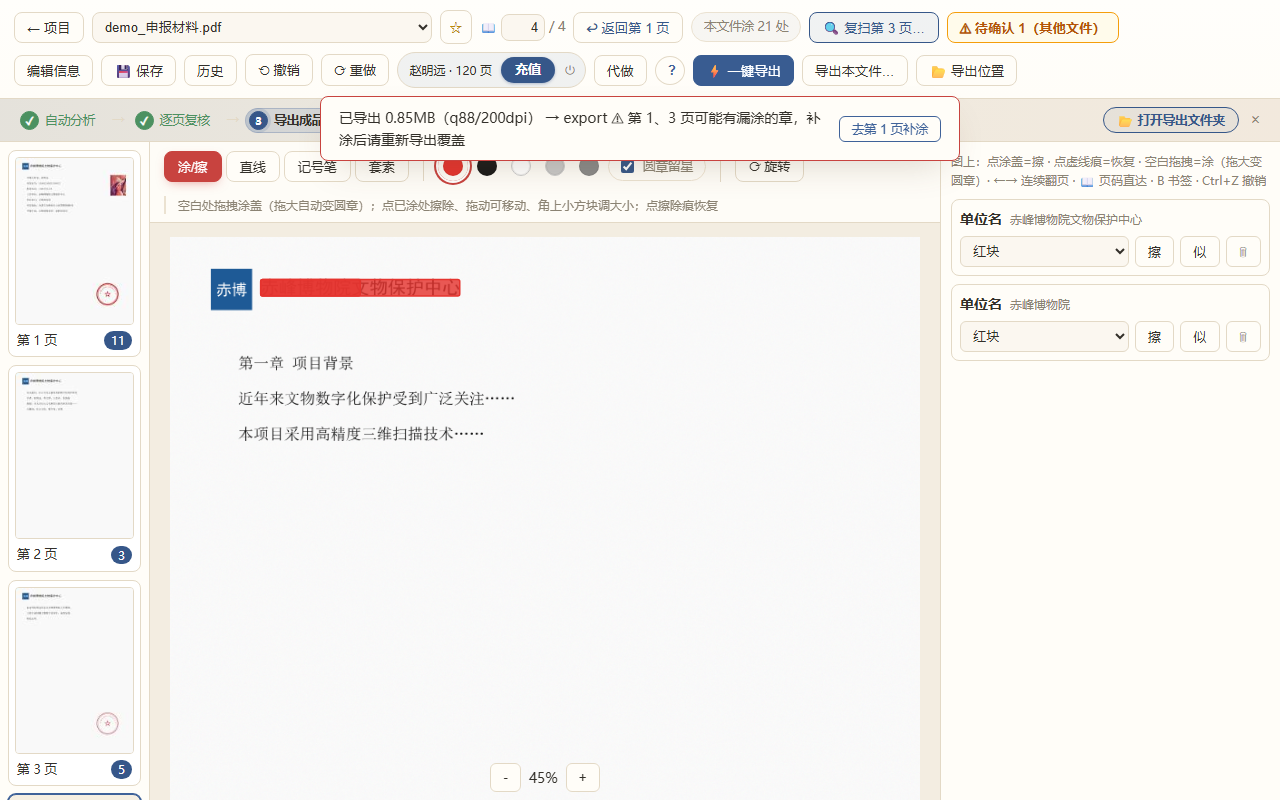
请打开那个 PDF,做两个检查:
- 用阅读器的搜索,搜你的姓名,应该搜不到。
- 用鼠标去框选涂过的位置,应该复制不出原来的字。
成品是整页图片做的 PDF,涂盖改在图像上,不能还原成原来的字。原件还在你原来的文件夹里,软件不会把它盖掉。如果新文件和已有文件重名,会自动改名,仍然不去动原件。
文件名里的姓名、单位也会被换成下划线。例如「赵明远职称材料.pdf」会变成「职称材料.pdf」。
若提示「第 N 页可能有漏涂的章」: 点「去第 N 页补涂」看一眼。那一页的章如果已经是红环、中间留着星,就是涂好了,这条提示可以忽略。如果章还是原样,就按第 8 节补一个圆章。
要改格式或大小时,不要点一键导出,点旁边的 导出本文件…(多文件时是 批量导出全部…):
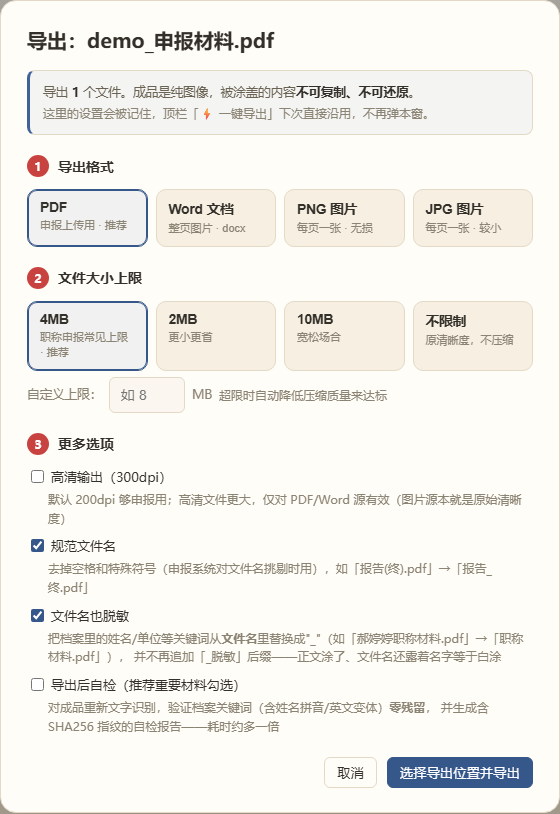
| 设置 | 选什么 |
|---|---|
| 格式 | 申报一般选 PDF。也可以选图片型 Word、每页一张 PNG 或 JPG。选 PNG 或 JPG 时,下面的「文件大小上限」不起作用,每页就是一张图 |
| 文件大小上限 | 默认 4MB,很多申报系统的上限就是这个。还是太大就选 2MB,或回到首页用「PDF 压缩」 |
| 高清输出(300dpi) | 默认 200dpi 够用。勾了更清晰,文件也更大 |
| 规范文件名 | 去掉空格和特殊符号,避免申报系统拒收 |
| 文件名也脱敏 | 建议开着。关掉的话,文件名里可能还留着姓名 |
| 导出后自检 | 重要材料建议勾上。软件把成品再认一遍,看你填过的词还有没有留下来 |
这些选项会被记住。下次点「⚡ 一键导出」就按这次的来,不再打开这个窗口。
11. 钱是怎么算的
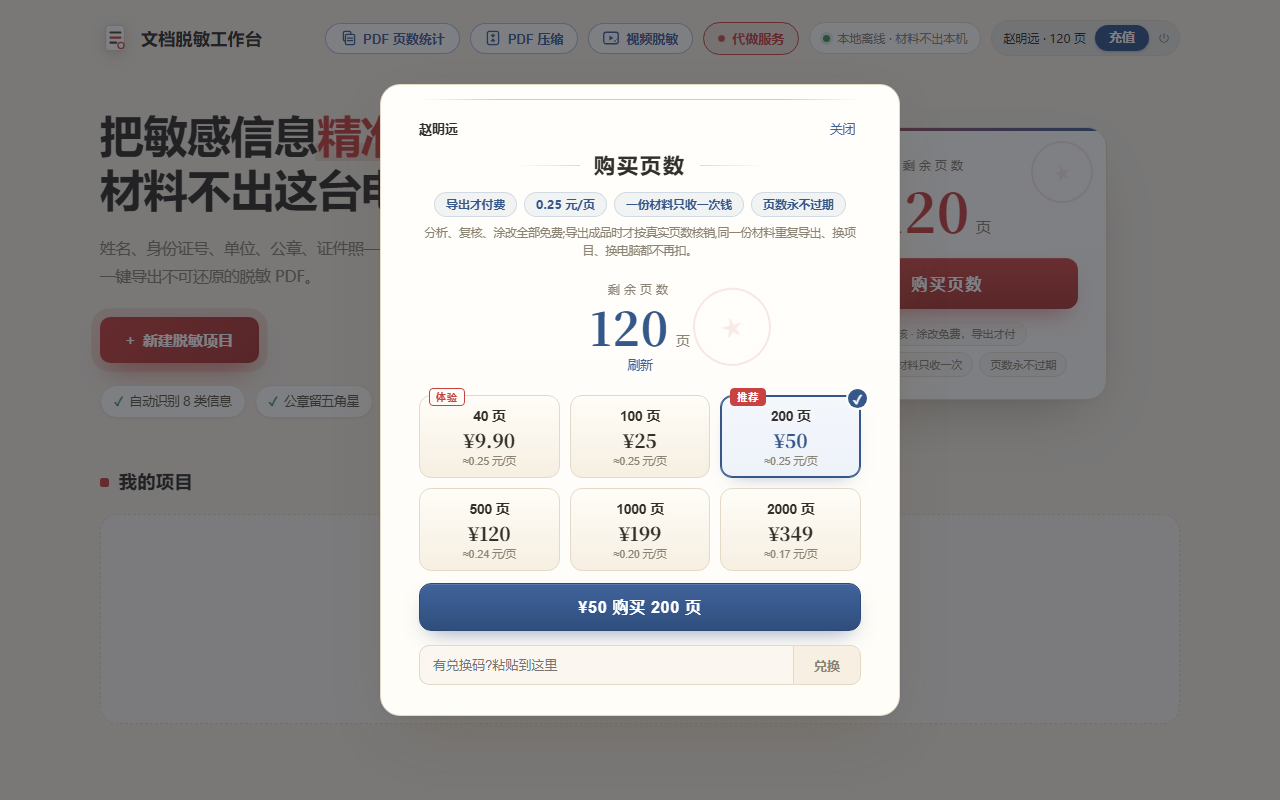
- 什么时候扣: 只在导出成品的时候扣。登录、分析、翻页、手涂都不扣。
- 怎么算: 0.25 元一页,按这一份文件的真实页数算。40 页是 9.9 元。100 页大约 25 元,200 页大约 50 元。
- 一份材料只收一次: 同一份文件再导出、改完涂盖再导出、换一个项目再做、换一台电脑再做,都不再扣。文件内容本身变了,才算新材料。
- 页数不会过期。 这次用不完,下次接着用。
- 余额不够时,软件直接打开上面这个窗口,并写清还差几页。买好后再点导出。
- 手里有兑换码:在窗口最下面「有兑换码?粘贴到这里」,点 兑换。页数马上到账。
- 以前买过「使用日」(按天的旧套餐)的,天数还在。激活后的 24 小时里导出不扣页。
装的是 v1.5.8、觉得厚文件比以前扣得多:那一版对单份文件设过页数上限,v1.5.9 起按真实页数计。以前已经付过的那份材料,凭当时的记录不会再扣;分析、翻页、手涂仍然不收费。
不想自己做:首页 代做服务。我们按 5 毛一页全包,做好后给你一个限时链接,在网页上逐页看、改、下载。
12. 下次接着做,或发现填错了
关掉软件再打开,首页「我的项目」里有上次的项目,点进去就是上次的涂改,不用从头来。
- 姓名、单位填错了:顶栏 编辑信息,改完点 保存并重新分析。软件用新信息再找一遍,你手工画的框还在。
- 只是某一处涂错了:在那一页上点掉或补上,然后再导出。同一份材料不会再收费。
- 想回到更早的样子:顶栏 历史,选一个时间点恢复。恢复前软件会先留一份底,恢复错了还能再回去。
13. 另外三个小工具
不处理申报材料时也可以用,都在首页最上面。
PDF 页数统计。 交材料前要报总页数时用。选一个文件夹,它把里面所有 PDF 的页数加总,也列出每个文件多少页。不修改这些 PDF。
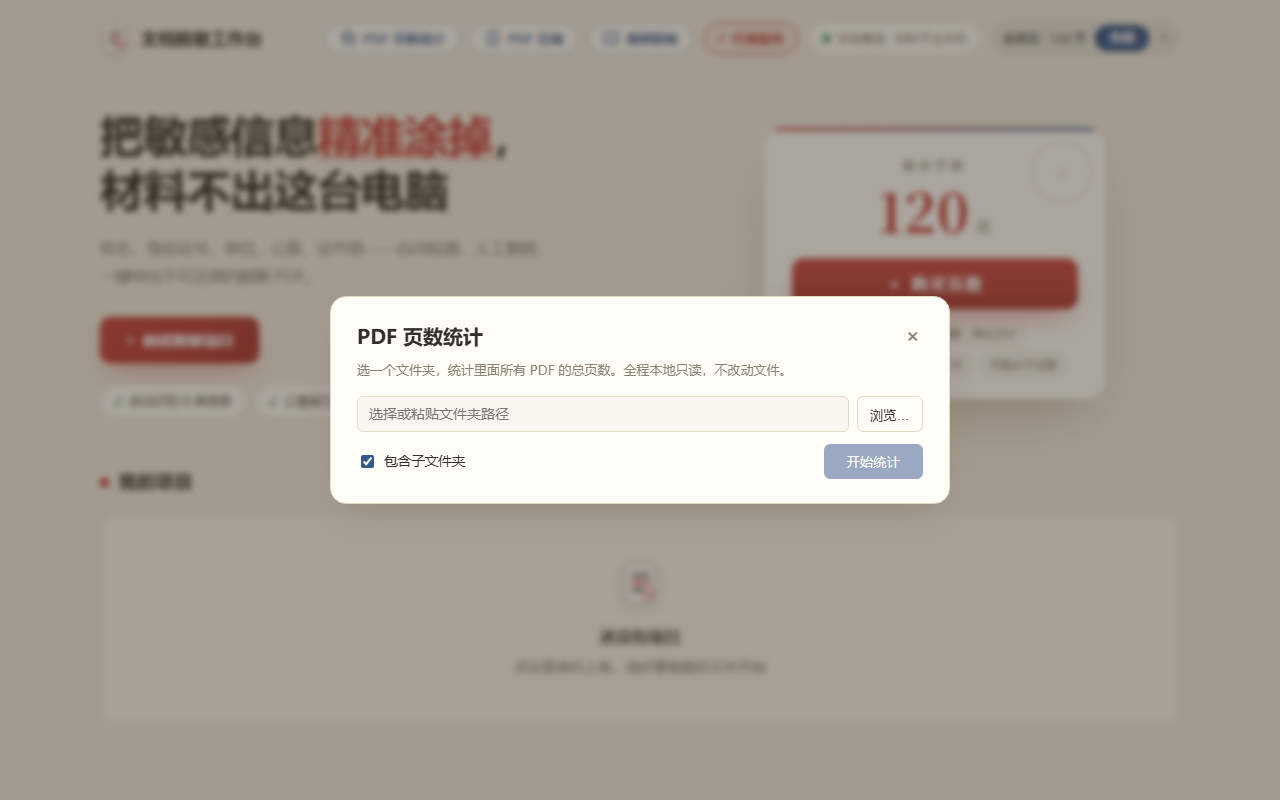
PDF 压缩。 成品或别的 PDF 超过对方要求的大小时,用它再压一次。
视频脱敏。 路试录像、现场视频里的人脸和车牌,可以打马赛克、模糊或涂黑,原声还在。可以先看前 30 秒的效果。视频按时间折成页数:1 分钟算 4 页,不足 1 分钟按 1 分钟。开始打码时就扣页,和文档「导出才扣」不一样。
14. 常见情况
| 情况 | 怎么处理 |
|---|---|
| 网盘页面让装 App,或下载很慢 | 关掉装 App 的窗口;或改用第 2 节的官网直链 |
| 安装时蓝色窗口拦住 | 「更多信息 → 仍要运行」。杀毒软件里选信任 |
| Word 加进来失败 | 这台电脑需要安装 Office 或 WPS。装好后重新添加这个文件 |
| 同一页别人的名字也被涂了 | 点那块红擦掉。把那个名字填进「不涂的词」,或检查你是不是把别人的名字填进了「本人姓名」 |
| 自己的名字没涂到 | 「编辑信息」里核对姓名拼写,点「保存并重新分析」;或在图上直接拖一块 |
| 弹出「这个词太短」 | 点「返回修改」,改成完整的姓名、单位或整条地址 |
| 导出被橙色框拦住 | 第 9 节。处理完再点「▶ 继续导出」 |
| 提示某页可能有漏涂的章 | 点过去看。已经是红环留星就可以忽略 |
| 余额不够 | 按提示购买或兑换,再点一次导出。已经做的涂改都还在 |
| 换了电脑,已做过的材料还要再付钱吗 | 不用,但新电脑上没有上次的付款记录,可能会先弹出确认或购买页。用同一个微信登录。余额够就点确定,服务器认出付过就不会再扣。余额是 0、购买页弹出来时,先关掉,再点一次导出,同样会去核对、不会重复扣 |
| 装了新版本,页数要重买吗 | 不用。页数留在账号里 |
| 装的是 v1.5.7,为什么一点分析就扣页 | 那一版是分析时扣。v1.5.8 起改为导出时才扣。打开软件按提示装新版 |
| 装的是 v1.5.8,为什么厚文件扣得比以前多 | 那一版有过单份页数上限,v1.5.9 起按真实页数计。付过的材料不会再扣 |
15. 键盘对照
| 按键 | 作用 |
|---|---|
← / → | 上一页 / 下一页,一份翻完自动进入下一份 |
Ctrl+Z / Ctrl+Y | 撤回 / 重做 |
Ctrl+S | 打一个进度还原点 |
B | 给这一页加书签,或取消书签 |
Enter / Backspace | 逐项看橙框时:涂 / 不涂 |
| 顶栏 📖 里输入页码后回车 | 跳到那一页 |
四川星瀚博智科技有限公司 · https://www.xinghanbozhi.com · 用户协议与隐私政策在登录页可以点开,也可以看 https://www.xinghanbozhi.com/tuomin/terms/ 与 https://www.xinghanbozhi.com/tuomin/privacy/