图文使用教程
星瀚AI助手 使用说明
星瀚AI助手(程序里显示为「星瀚博智科技」)是一款 Windows 桌面程序,装在你自己的电脑上,配合 Cursor 使用。它能做这些事:
- 让 Cursor 用 Kiro、Devin、Codex 账号里的模型对话(Claude、GPT、Gemini、DeepSeek、GLM、Qwen、Kimi 等,以账号能用的为准),Cursor 自带的读写文件、终端、搜索、子代理等工具照常可用。
- 集中管理 Kiro、Devin、Codex、Cursor 四类账号:看额度、一键切换、批量删除、备注、标记已卖。
- 当前账号额度快用完时自动换号,对话不中断。
- 多开:同时开几个 Cursor 窗口,每个窗口用一个 Kiro 账号。
- SSH 远程:Cursor 用 Remote-SSH 连服务器时,对话里也能用这些模型。
- 不想用了,一键还原成原版 Cursor。
本文的截图都是演示数据,邮箱、服务器地址都是虚构的。
1. 安装前的准备
- 一台 Windows 10 / 11 电脑,能上网。
- 已经装好 Cursor 桌面版。还没装的,可以点本程序左侧「Cursor」区块右上角的「下载 Cursor」,选一个已验证的版本下载安装(装之前先把 Cursor 关掉)。
- 准备好要用的账号:Kiro、Devin、Codex(ChatGPT 订阅)、Cursor 账号,用哪家准备哪家。
- 一个微信号,用来登录本程序。
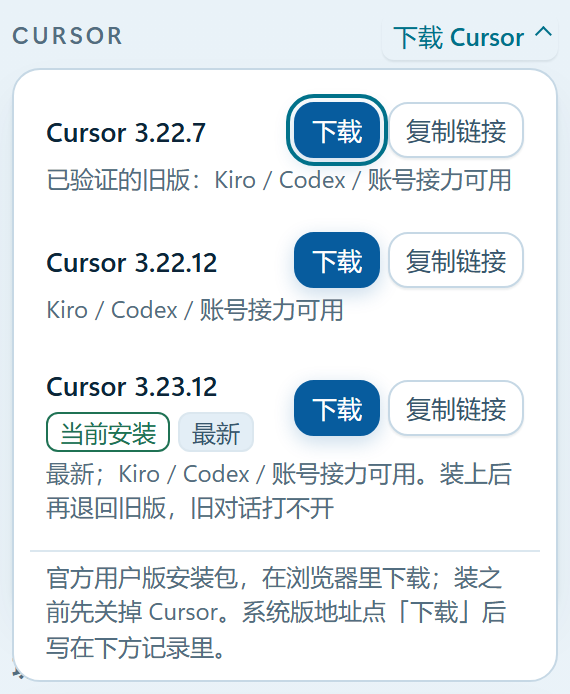
找不到 Cursor 时,在左侧「Cursor」区块点「指定位置」,选 Cursor 的安装目录即可。
2. 安装与更新
- 下载安装包:https://pan.xinghanbozhi.com/38798420(这条链接始终是最新版)。下载到的文件叫「星瀚ai助手.exe」;从官网下载的叫
xiaohaitun_<版本号>_x64-setup.exe,两者是同一个安装包。双击安装。安装包带有数字签名:右键安装包 →「属性」→「数字签名」,签名者是 Sichuan Xinghan Bozhi Technology Co., Ltd.(四川星瀚博智科技)。 - 装好后,开始菜单和桌面上会出现「星瀚AI助手」的图标,双击打开。
更新:有新版本时,顶栏下方会出现一条提示。点「立即更新」会自动下载并安装,装好后本程序自动重新打开(安装时正在进行的对话会中断,建议在空闲时更新);点「更新要点」可以先看这一版改了什么;不想装这一版就点「跳过此版本」。

升级不会丢账号和设置,装在原来的位置。
3. 登录与月卡
微信扫码登录
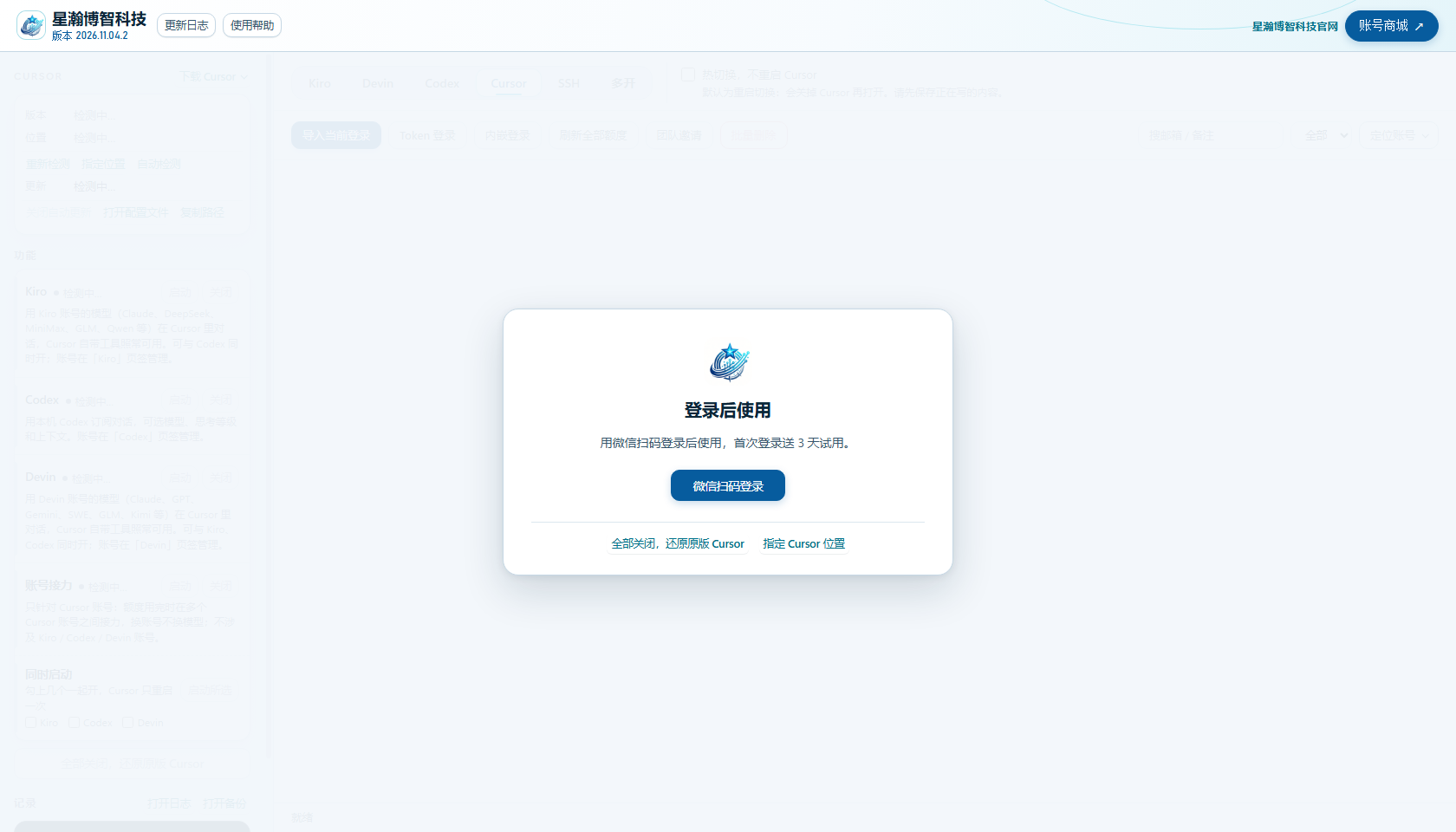
第一次打开本程序会看到「登录后使用」。点「微信扫码登录」,右侧会出现二维码,用手机微信扫码并确认即可。首次登录送 3 天试用。
开通与续费月卡
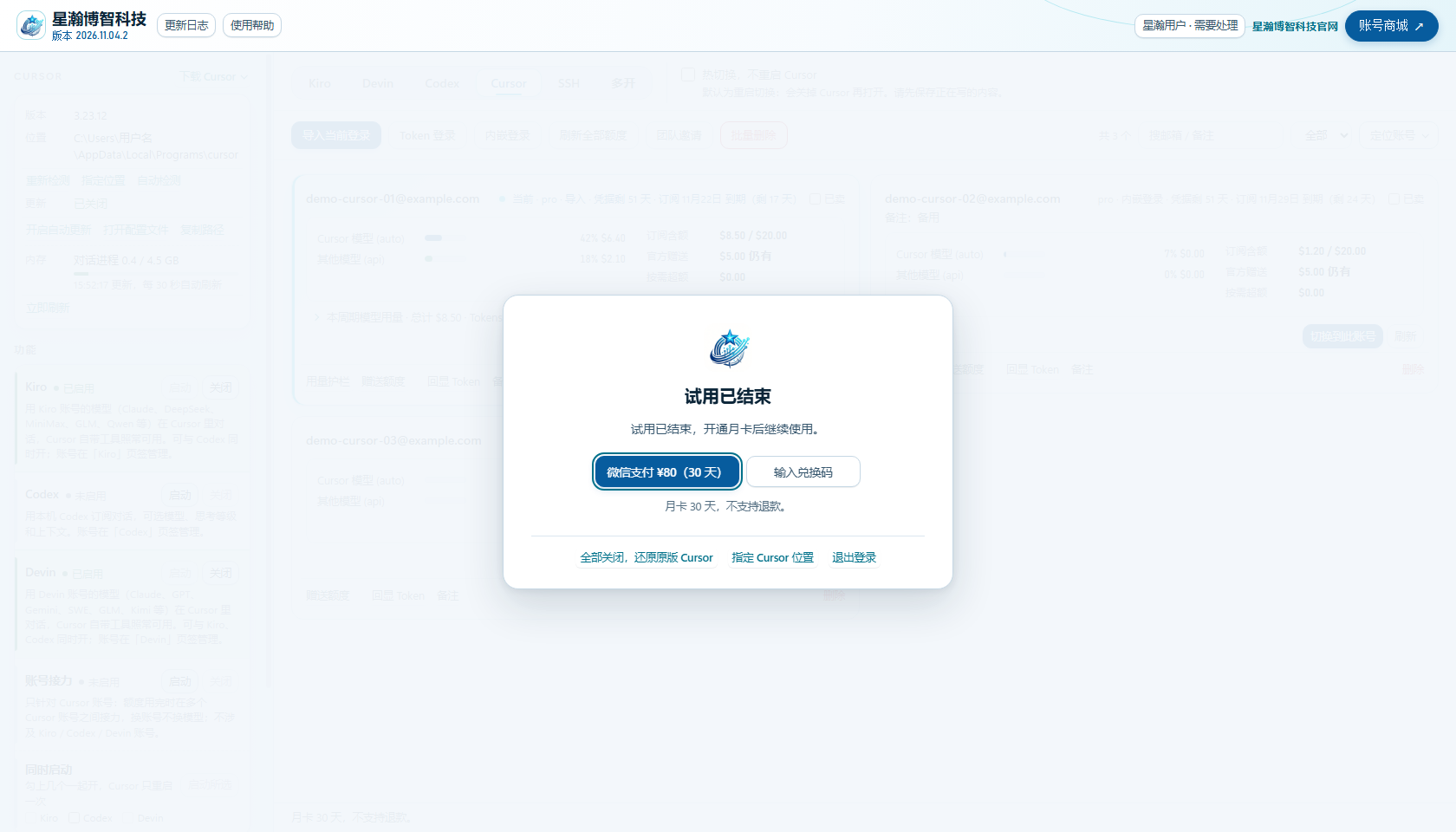
试用结束或月卡到期后,会看到下面的页面:
- 点「微信支付 ¥80(30 天)」,用手机微信扫码付款,付完自动开通。
- 有兑换码的,点「输入兑换码」。
- 续费时到期日从原来的到期日往后加,提前续费不亏。月卡不支持退款。
付款窗口不小心关掉也没关系,付完会自动开通。页面上的「继续付款」打开的还是同一张二维码;已经付过但还没开通,就点「我已付款,刷新」,不用重复付款。
账号窗口
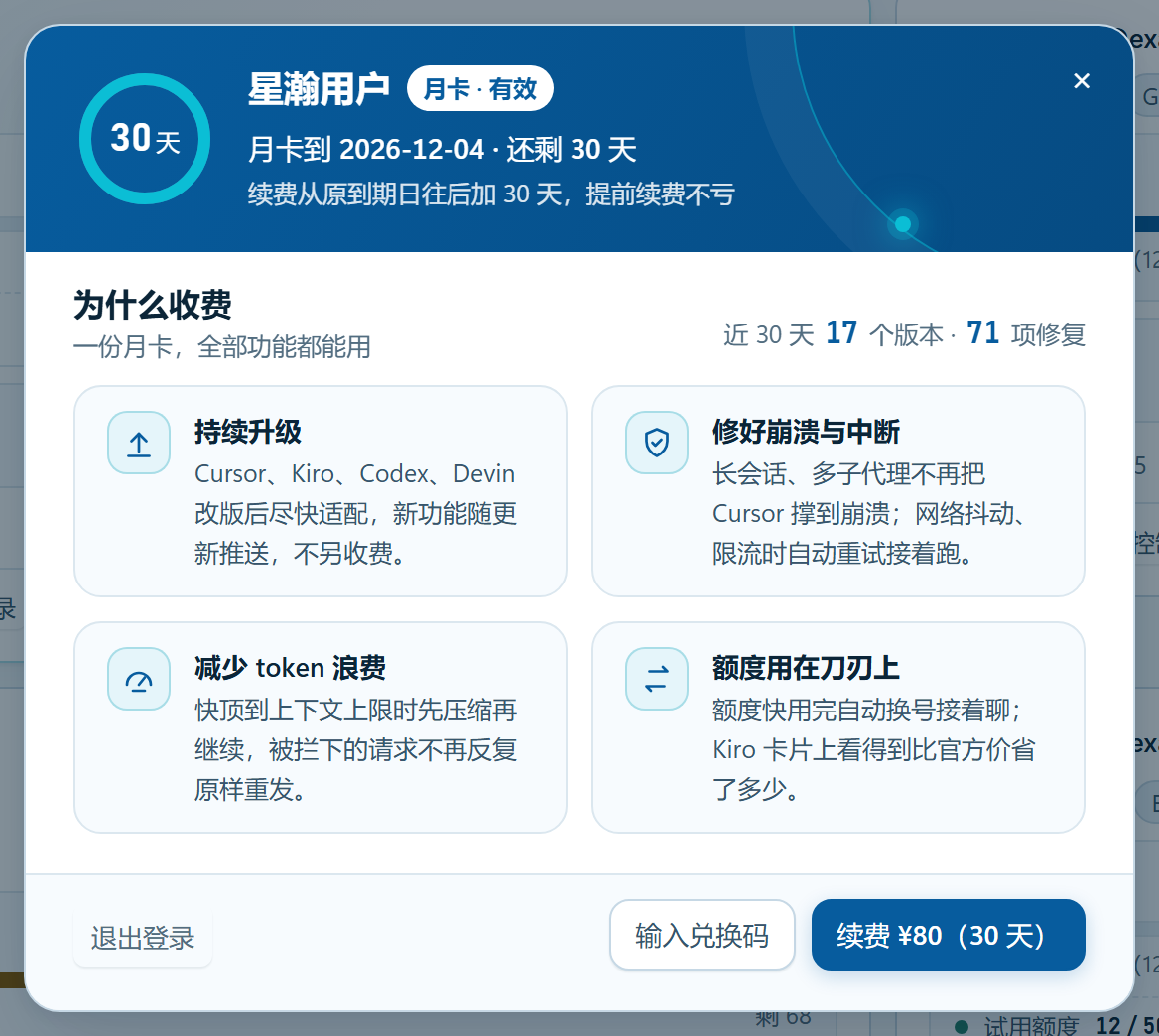
点顶栏右侧的「昵称 · 月卡至 某天」,打开账号窗口:能看到剩余天数和到期日,可以续费、输入兑换码或退出登录。
几条规则
- 一个微信号同时只能在一台电脑上使用。换电脑时在新电脑上扫码登录即可,旧电脑会提示重新扫码。
- 暂时连不上登录服务时照常能用,最多 3 天,并且不超过试用或月卡的到期时间。页面提示「需要联网验证」或「电脑时间不对」时,检查网络、把电脑时间调准,再点「重试」。
- 没有有效月卡时,「全部关闭,还原原版 Cursor」照样能点,不用了随时能把 Cursor 还原。
4. 认识主界面
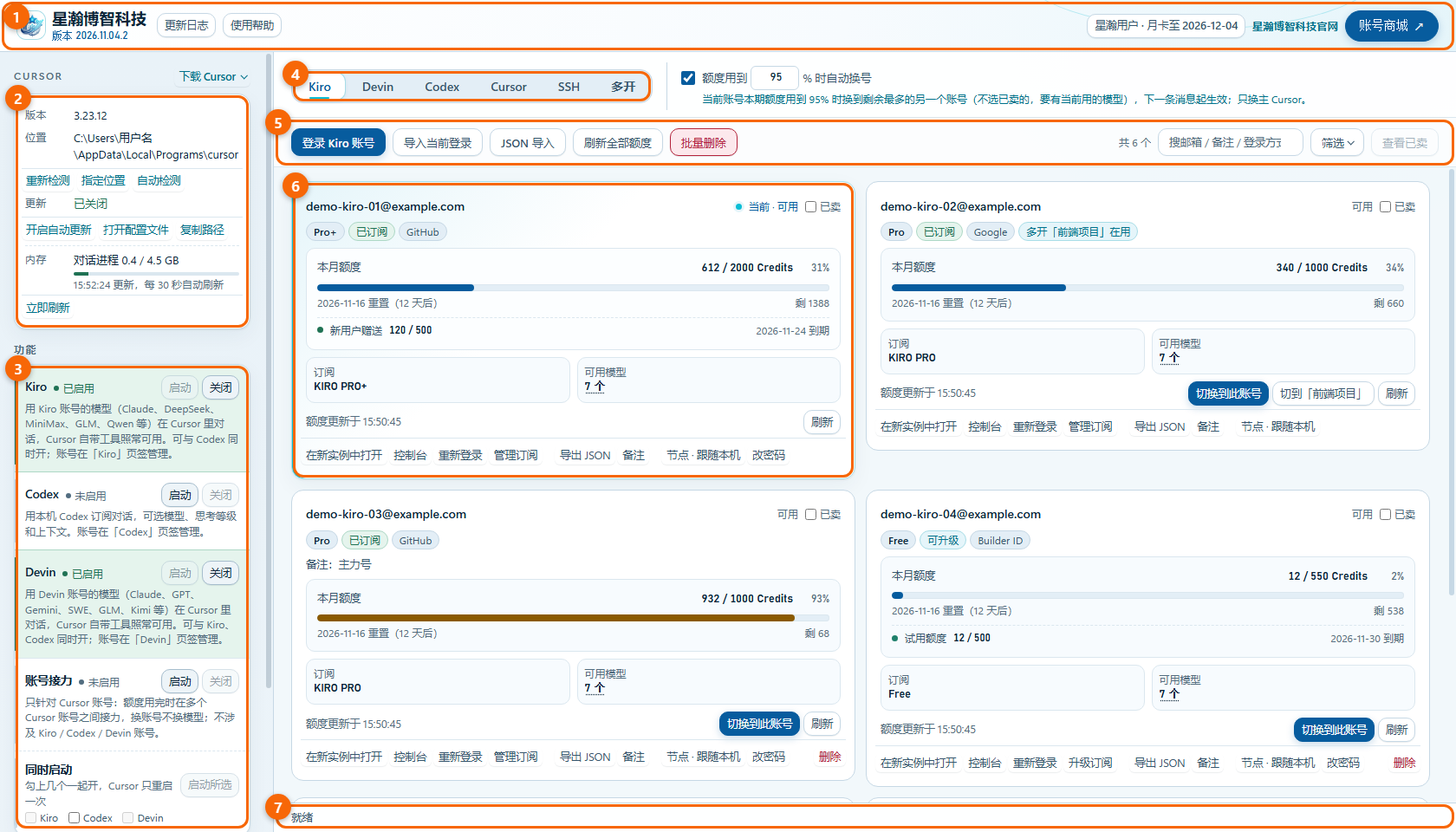
| 编号 | 区域 | 用途 |
|---|---|---|
| 1 | 顶栏 | 程序名和版本、「更新日志」「使用帮助」;右侧是你的昵称与月卡到期日(点开是账号窗口)、官网、账号商城 |
| 2 | Cursor 区块 | 本机 Cursor 的版本、安装位置、Cursor 自己的自动更新开关、对话进程的内存 |
| 3 | 功能 | Kiro、Codex、Devin、账号接力,各自「启动」「关闭」;「同时启动」一次开几个 |
| 4 | 页签 | Kiro、Devin、Codex、Cursor、SSH、多开 |
| 5 | 工具条 | 当前页签的按钮:加账号、刷新额度、批量删除,以及搜索和筛选 |
| 6 | 账号卡片 | 每个账号一张:额度、套餐、到期时间,底部是操作按钮 |
| 7 | 状态栏 | 操作的进度和结果 |
左侧最下面还有「记录」,显示当天的操作记录;遇到问题时点「打开日志」查看完整记录。
关于 Cursor 区块里的两项:
- 更新:这是 Cursor 自己的自动更新。建议点「关闭自动更新」:Cursor 自己升级到新版后,部分功能可能要等本程序适配才能用。改完重启一次 Cursor 生效。
- 内存:Cursor 的所有对话(含子代理)都在同一个对话进程里跑,它的内存用满(约 4.5 GB)会崩溃重启,正在跑的对话会中断。数字涨得快时,少开几个并发子代理,或把很长的会话换成新会话。
5. 启动功能
左侧「功能」里的 Kiro、Codex、Devin、账号接力是并列的,各自点「启动」「关闭」,互不影响。已启用的那一行整行浅绿高亮,状态写着「已启用」。
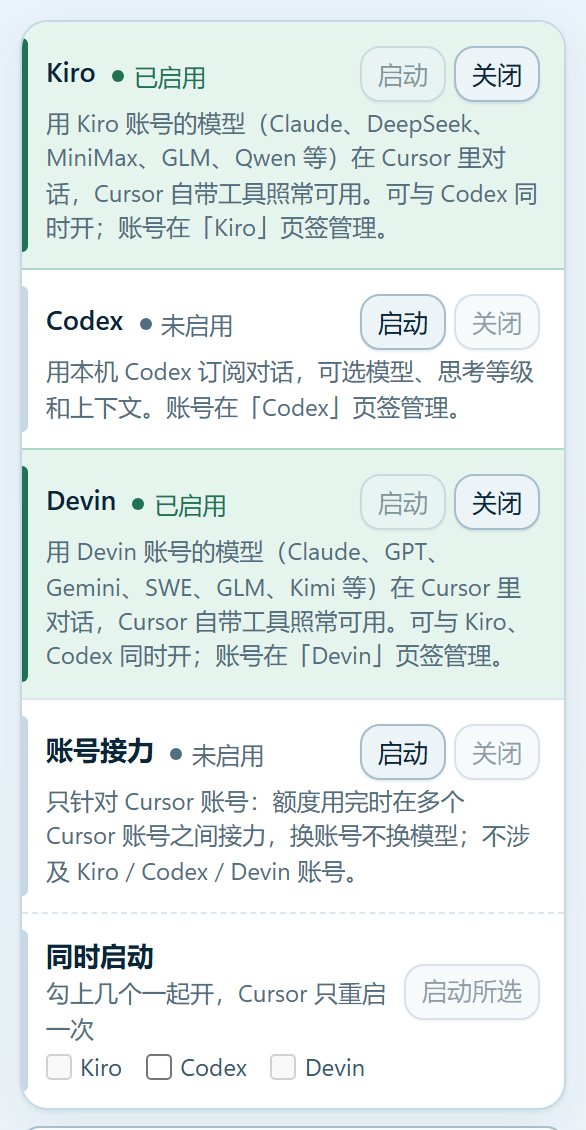
- 启动时 Cursor 会关闭再打开一次,请先保存正在写的内容。想一起开几个,在「同时启动」里勾上再点「启动所选」,Cursor 只重启一次。
- 启动后,在 Cursor 对话框的模型列表里选模型:Kiro 的模型以
kiro-开头,Devin 的以devin-开头,Codex 的模型也会出现在列表里。同一个会话里可以在这些模型和 Cursor 自带模型之间切换,上下文都保留。 - Kiro、Codex、Devin 启动后,关掉本程序的窗口也能继续在 Cursor 里对话。
- 某一行显示「当前 Cursor 不支持」,只说明这一项在这个 Cursor 版本上用不了,鼠标停上去能看到原因和可以换的 Cursor 版本,其它功能照常用。
- 某一行变成橙色的「有更新 · 请再点一次启动」或「有新模型 · 请再点一次启动」时,再点一次「启动」即可。
- 账号接力只针对 Cursor 账号:启动后,Cursor 账号的额度用完时,不再自动换成别的模型,而是换到还有额度的另一个 Cursor 账号上继续。用的时候请保持本程序开着,并先点一次「刷新全部额度」。它不涉及 Kiro / Codex / Devin 账号,这三家用各自页签顶部的「自动换号」。
6. Kiro 账号
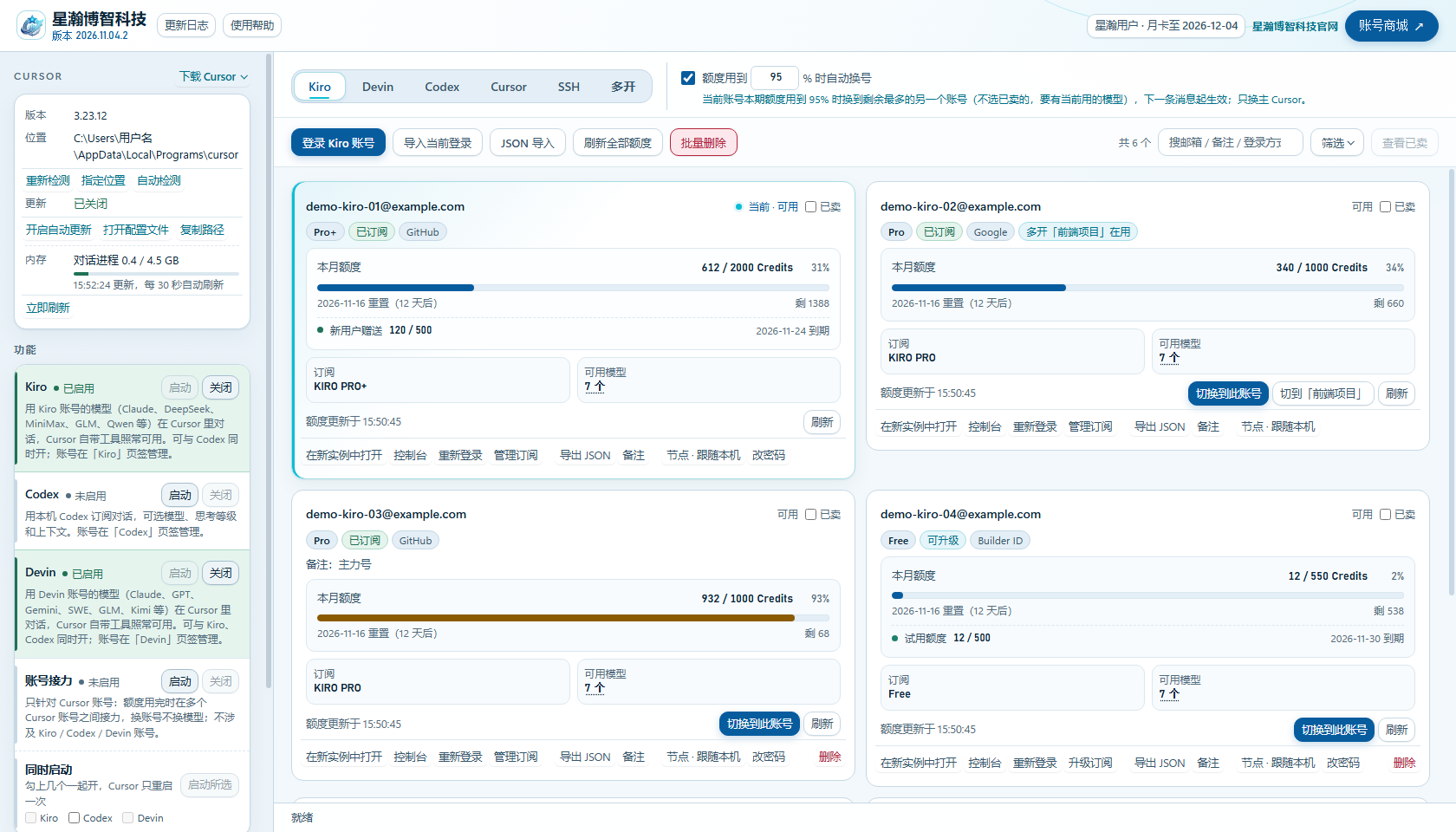
加账号
在中间的「Kiro」页签:
- 本机 Kiro 里登录过的:点「导入当前登录」。
- 新账号:点「登录 Kiro 账号」,在右侧用 Google / GitHub / Builder ID / 组织账号登录。
- 有登录 JSON 的:点「JSON 导入」粘贴。JSON 里没写登录方式时,在弹窗下方「没写登录方式的号记为」里选 Google 或 GitHub;注释、末尾多余的逗号都不用清理。
开始用
点左侧 Kiro 的「启动」。Cursor 的模型列表里会出现 kiro- 开头的模型(Claude、DeepSeek、MiniMax、GLM、Qwen 等,以账号能用的为准),模型的思考过程完整显示。思考强度可选 Low / Medium / High / Extra High / Max。
看卡片
- 卡片显示本月 Credit 额度、试用 / 赠送 / 加购额度、下次重置时间和订阅;开着超额的账号另列超额用量。
- Kiro 按模型倍率扣 Credit:鼠标停在卡片的「可用模型」上,能看到每个模型的倍率(套餐越高,能用的模型越多)。
- 个别账号会被 Kiro 单独收回 Claude 模型,卡片上标「无 Claude」,可以用「筛选」里的「可用模型」找出来。刚开通的付费号可能先只给几个模型,标「同步中」,过几分钟会自己补全。
- 点卡片上的邮箱,右侧打开这个账号的 Kiro 网页控制台(已登录);「管理订阅」进账单页,免费账号在这里选档位升级。
换号与自动换号
- 点「切换到此账号」即时生效,不用重启 Cursor;本机 Kiro 和 Kiro Crew(kiro-cli)也跟着换号。
- 页签顶部勾上「额度用到 95% 时自动换号」(比例可改,50~100):主 Cursor 的当前账号本期额度用到这个比例时,自动换到账号库里剩余额度最多、没标已卖、有当前所用模型的另一个账号,下一条消息起生效;额度先用完时当场换号并把这一轮重发。只换主 Cursor 的账号,多开实例不动;本程序窗口关着也照样换。
已卖、备注与节点
- 卖掉的账号勾上卡片右上角的「已卖」。已卖的账号默认不显示,点「查看已卖」只看已卖的,再点一次回到没卖的;在搜索框里搜邮箱或备注时,卖没卖的都能搜到。
- 「备注」只存在本机,卡片上显示,搜索框能搜到。
- 卡片上的「节点」:给这个账号单独指定 Clash Verge 里的一个节点,之后它在右侧打开的页面(重新登录、订阅、控制台)都只经这个节点出去,出口 IP、时区和语言都按这个节点来。需要本机装着 Clash Verge 并启用过订阅;没装的电脑上右侧页面跟随本机网络,其余功能照常。
注意
- Kiro 上新模型后,左侧 Kiro 那一行会变成橙色的「有新模型 · 请再点一次启动」,再点一次「启动」就会把新模型加进 Cursor 的模型列表。
- Kiro 不能生成图片,需要生图时同时开 Codex。
7. Devin 账号
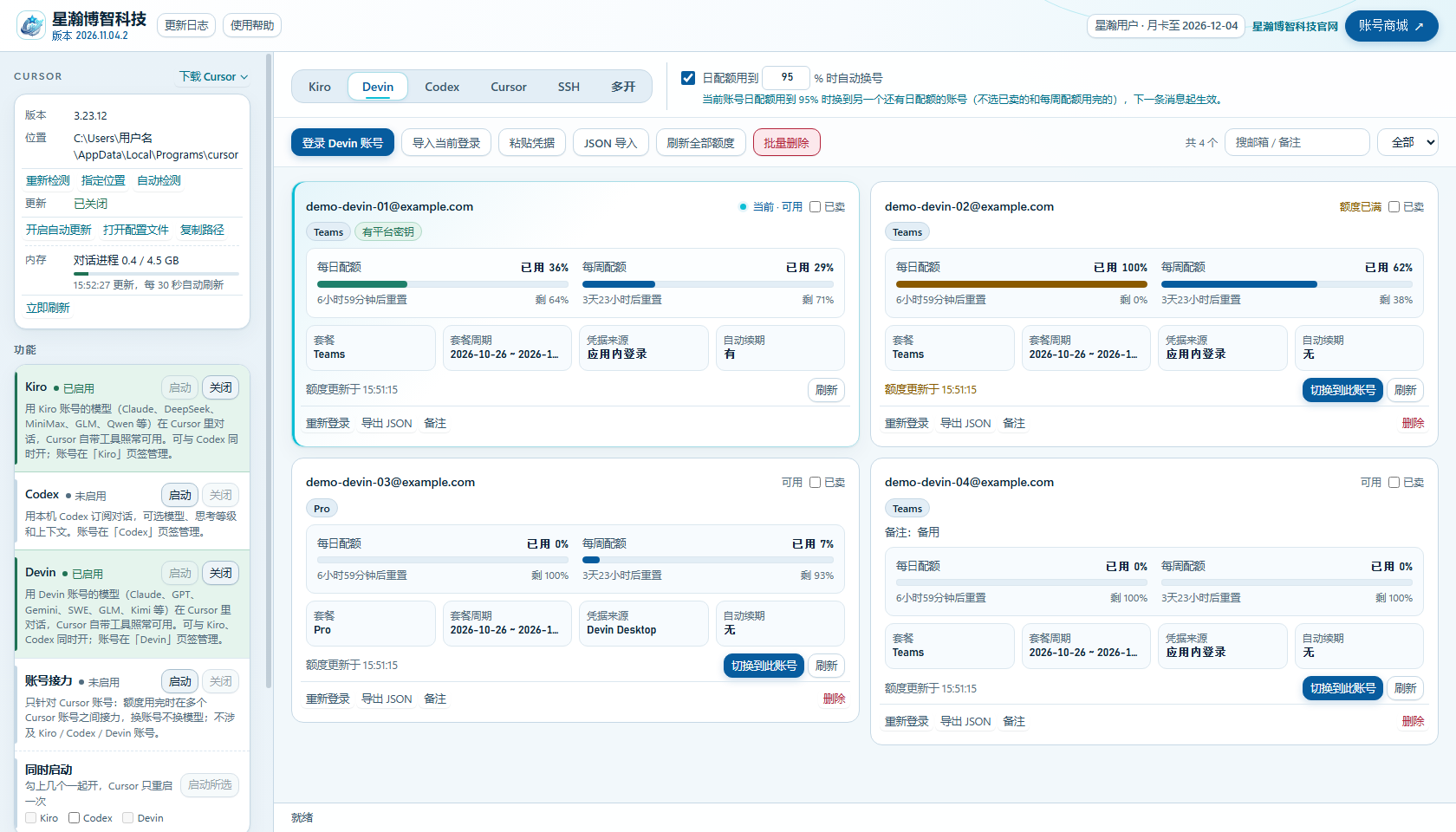
加账号
在中间的「Devin」页签:
- 本机 Devin Desktop 里登录过的:点「导入当前登录」。
- 新账号:点「登录 Devin 账号」在右侧登录。
- 也可以点「粘贴凭据」,粘一枚登录凭据或平台密钥(Devin 网页 Settings → Devin API 里签发,
cog_开头),或者「JSON 导入」。
开始用
点左侧 Devin 的「启动」。Cursor 的模型列表里会出现 devin- 开头的模型(Claude、GPT、Gemini、SWE、GLM、Kimi 等,以账号套餐能用的为准)。同一个模型的不同档位(Low / Medium / High / Fast / Thinking 等)在「Effort」里选。
看卡片
- 卡片显示套餐、每日配额和每周配额的剩余量与重置时间。这两个配额都是整个账号共用的,不分模型,越贵的模型用得越快;用完任何一个,卡片显示「额度已满」。
- 点「切换到此账号」,下一条消息就走这个账号,不用重启 Cursor,也不影响 Devin Desktop 自己的登录。
自动换号
页签顶部勾上「日配额用到 95% 时自动换号」(比例可改,50~100):当前账号的日配额用到这个比例、或每周配额用完时,自动换到另一个还有日配额、没标已卖、每周配额没用完的账号,下一条消息起生效。日配额每隔几分钟查一次,所以会比设定的比例略晚一点换。
注意
- Devin 的登录凭据不会自动续期:卡片显示「需重新登录」时点「重新登录」,或重新「导入当前登录」。给账号粘一枚平台密钥后(卡片「自动续期」一格显示「有」),凭据失效会自动换新。
- Devin 对请求频率有限制,同时跑很多子代理可能触发限流:对话里会显示「请求太频繁」,本程序会按 Devin 给出的时间自动等待再发,稍后自动恢复。
- Devin 不能生成图片,需要生图时同时开 Codex。
8. Codex 账号
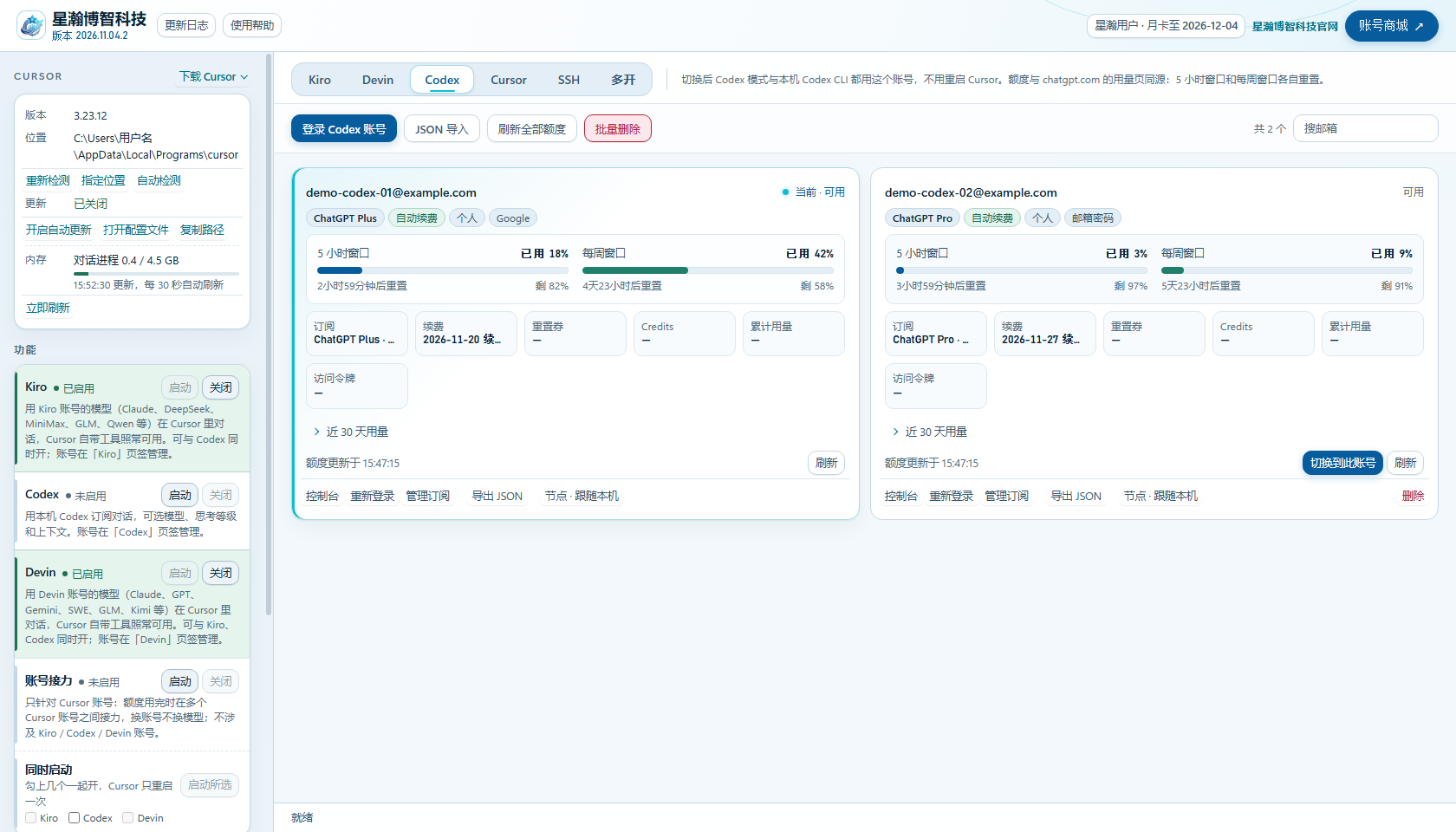
- 加账号:在「Codex」页签点「登录 Codex 账号」,在右侧用 ChatGPT 订阅账号登录;在 Codex CLI 里登录过的账号会自动出现在这里,也可以「JSON 导入」。
- 开始用:点左侧 Codex 的「启动」,Cursor 的模型列表里会出现 Codex 模型,可以选模型、思考等级和上下文。
- 看卡片:显示 5 小时额度和每周额度(与 chatgpt.com 用量页一致)、套餐和订阅到期时间。
- 换号:点「切换到此账号」即时生效,不用重启 Cursor。
- 卡片显示「需重新登录」时点「重新登录」。每个账号的网页登录单独保存,通常只需点一下确认。
9. Cursor 账号
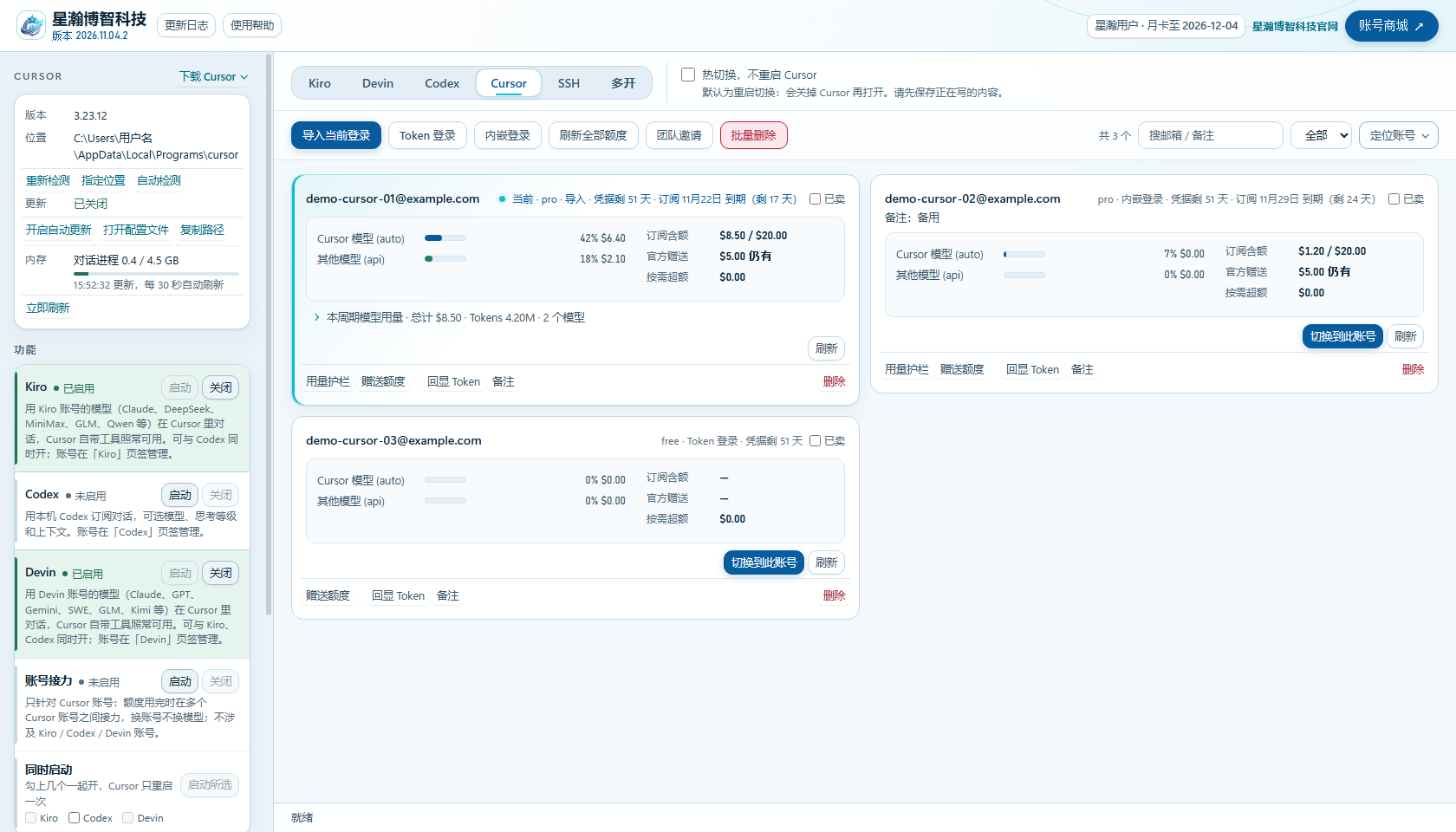
加账号
- Cursor 里已经登录了:点「导入当前登录」。
- 要登录一个新账号:点「内嵌登录」,在右侧完成登录。这种登录可以长期使用,也能用来切换。
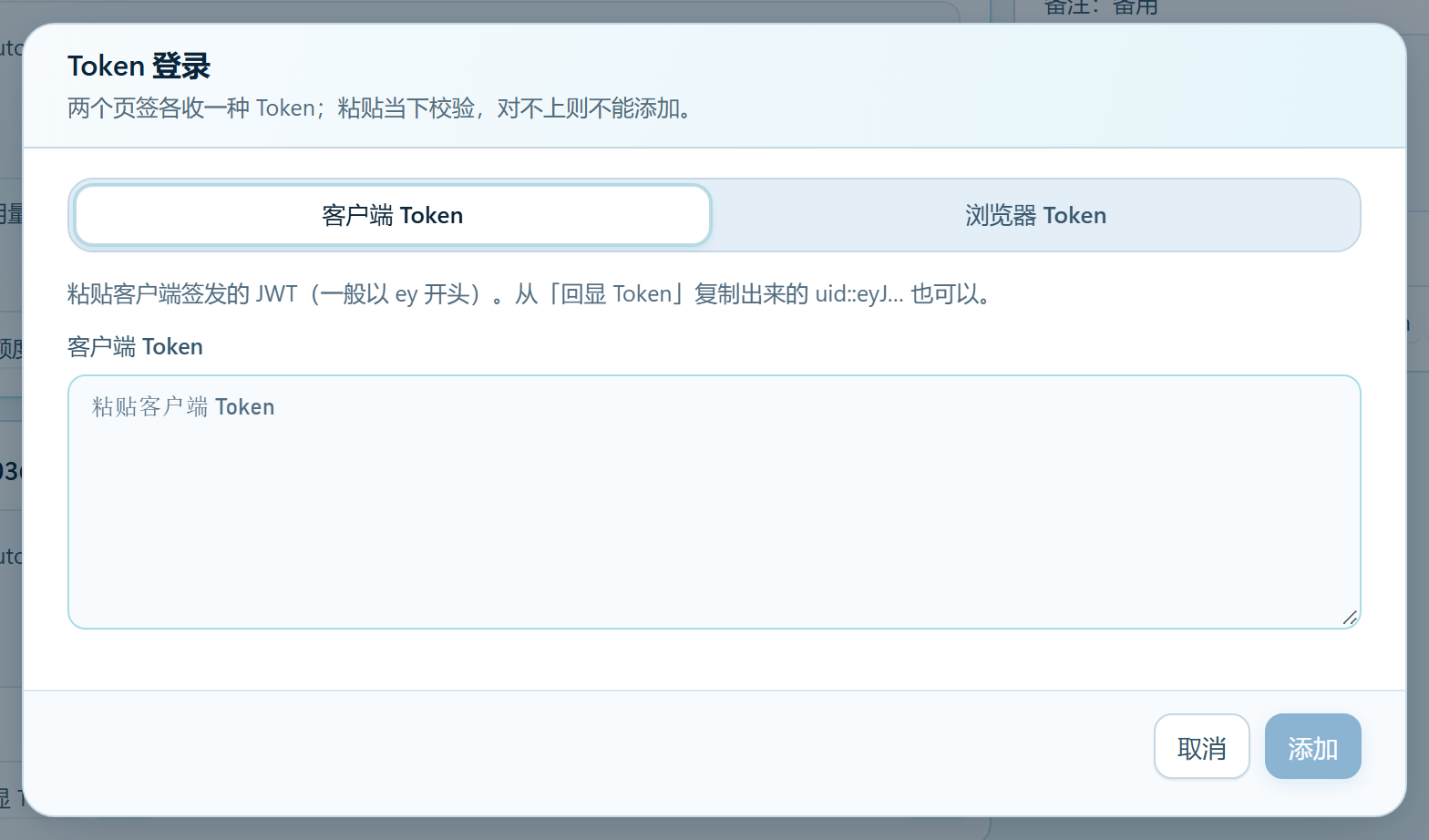
- 只有一串登录信息:点「Token 登录」。客户端登录的选第一页「客户端 Token」,浏览器登录的选第二页「浏览器 Token」,粘贴后确认。
看额度
- 卡片显示订阅含额、官方赠送、按需超额和到期日。点「刷新」或「刷新全部额度」更新;展开卡片底部能看本周期每个模型花了多少。
- 账号多时用工具条右侧的「定位账号」快速跳到某张卡,或在搜索框里搜邮箱、备注。
- 「赠送额度」查看这个账号本周期拿到的赠送额度和可领取的渠道。
- 「用量护栏」控制含额之外的按需超额:可以关闭,也可以开启无限或自定限额。
- 卡片提示登录失效时点「更新 Token」;「回显 Token」可以复制出这个账号的登录信息。
换账号
- 在账号卡片上点「切换到此账号」。默认会关掉 Cursor 再打开,请先保存正在写的内容。
- 勾选页签右边的「热切换,不重启 Cursor」则不重启:已经在进行的对话仍用原来的账号,新的对话才用新账号。
团队
- 管理员在 Cursor 网页后台生成邀请链接后,点「团队邀请」,粘贴链接、勾选要加入的账号。
- 从接受邀请到出账单只有几秒,出账单后管理员就拉不了人了:请一次选齐账号再点「并发接受邀请」。
- 接受后程序会自动刷新这些账号的状态,卡片上会显示团队席位;没变化的话点那张卡的「刷新」。
- 团队账号卡片上的「席位轮转」可以把不用的席位腾出来。
10. 批量删除账号
Kiro、Devin、Codex、Cursor 四个页签的工具条上都有「批量删除」,删的是列表此刻显示的账号:
- 先用搜索框、「筛选」(Kiro 还有「查看已卖」)让列表里只剩要删的那些。例如在 Kiro 页签的搜索框里输入备注「旧号」,或在「筛选」里选「账号状态:已停用」。
- 点「批量删除」。弹窗会列出要删的每个账号,确认后一次删完。
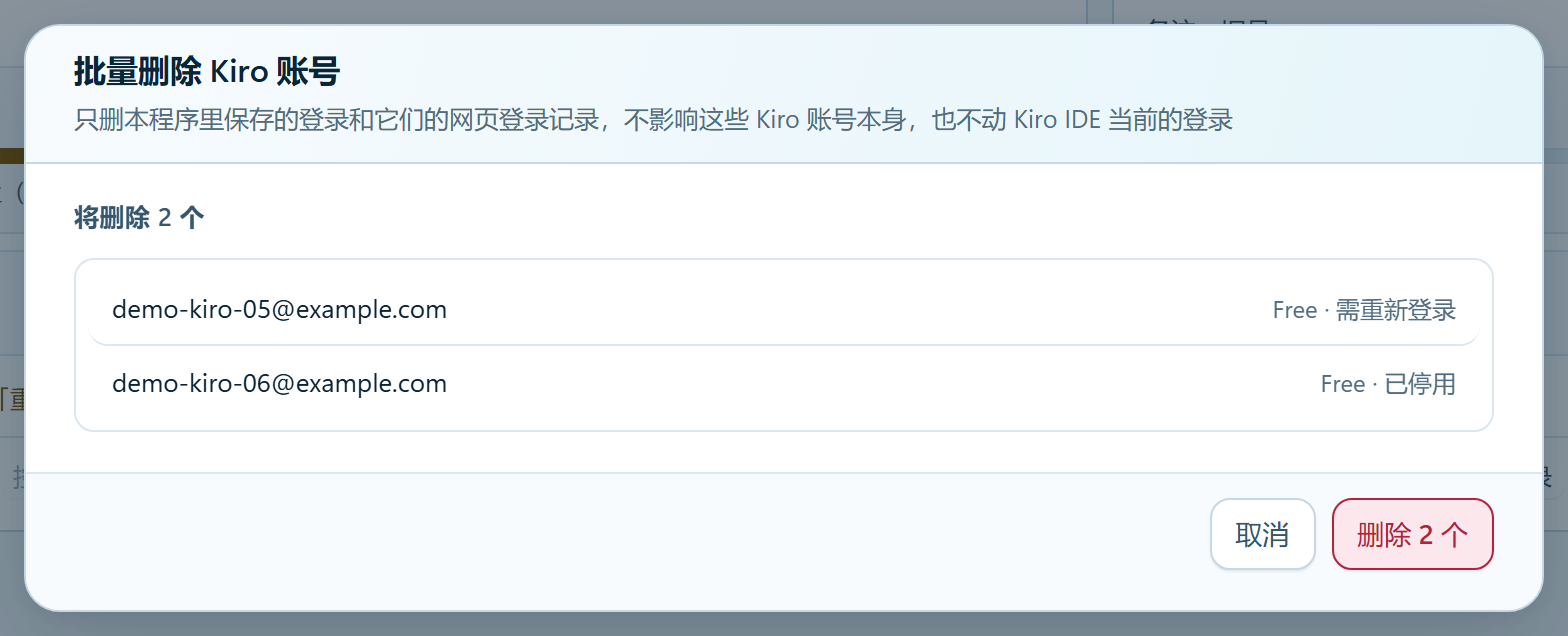
- 正在用的账号不删,Kiro 多开实例在用的账号也不删,弹窗里会写明。
- 只删本程序里保存的登录,不影响账号本身;Kiro 账号存着的登录密码和两步验证密钥会一起删掉。
- 没有任何搜索或筛选条件时(等于要删全部),弹窗里要先勾选确认才能删。
11. 多开
想同时用几个 Kiro 账号,各开一个 Cursor 窗口:
- 先在左侧启动 Kiro。
- 到「多开」页签点「新建实例」,选一个账号(排在最前的是剩余最多、没人在用的付费号)。会多出一个 Cursor 窗口,标题上写着「实例名 · 账号」。也可以在 Kiro 账号卡片上点「在新实例中打开」。
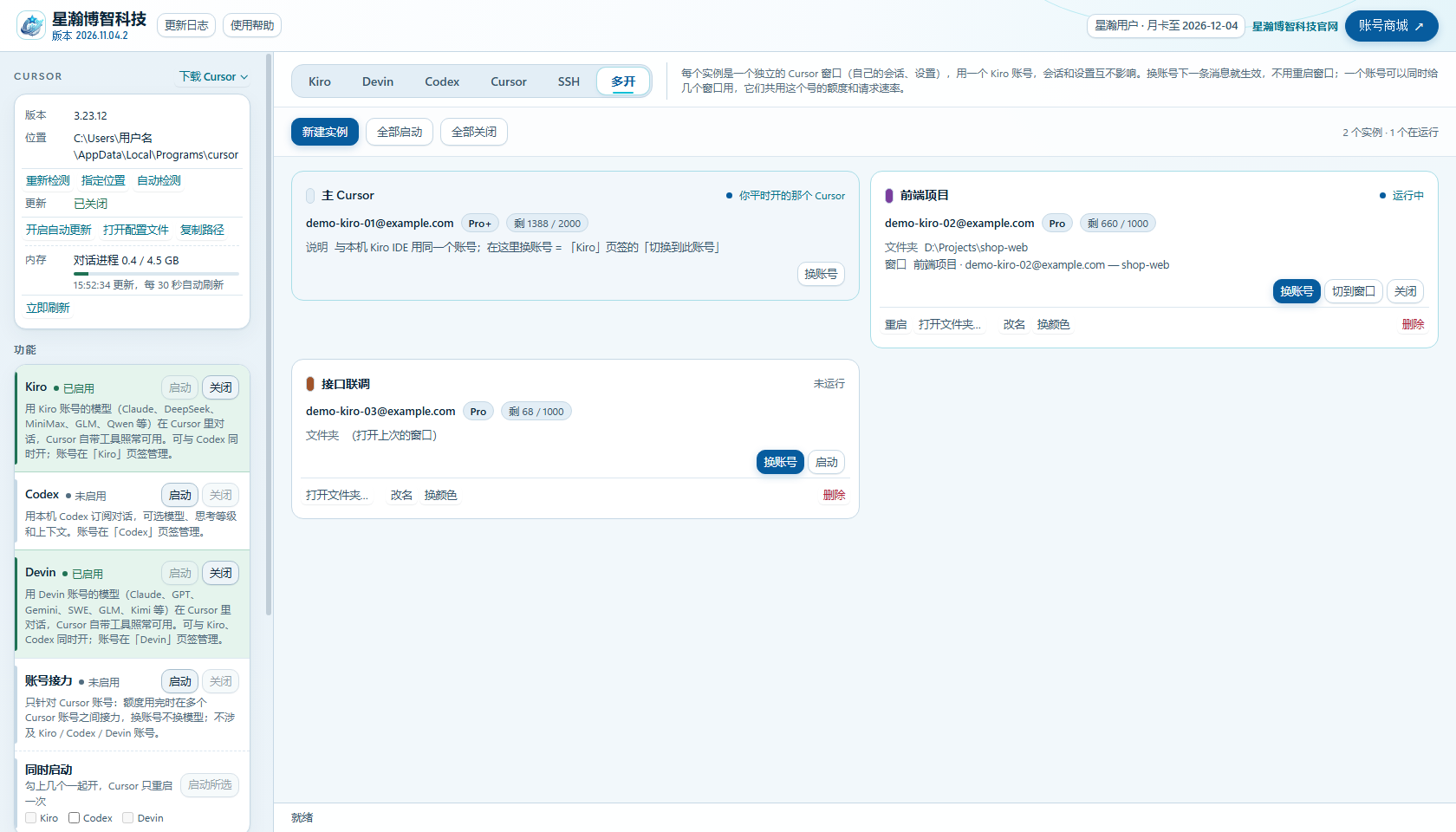
- 每个实例有自己的会话和设置,和主 Cursor、其他实例同时开着互不影响;扩展与主 Cursor 共用。
- 实例卡片上点「换账号」,下一条消息就用新账号,不用重启窗口。新账号能用的模型更少(比如免费号)时,会提示重启那个实例刷新模型列表。
- 一个账号可以同时给几个窗口用:选了别的窗口也在用的号时,可以选「一起用」(大家共用它的额度和请求速率)或「互换」(对方拿到你原来的号)。
- 「切到窗口」把实例窗口提到最前;「打开文件夹…」让实例打开某个项目并记住它;「改名」「换颜色」方便区分几个窗口;「删除」会删掉这个实例自己的会话和设置,项目文件不动。
- 正在被实例使用的账号不能标已卖或删除,先给实例换号或删掉实例。
12. SSH 远程窗口
Cursor 用 Remote-SSH 连你的服务器时,对话里也能用 Kiro / Codex / Devin 的模型,工具在服务器上执行。
把服务器加进来
到「SSH」页签:
- 平时用
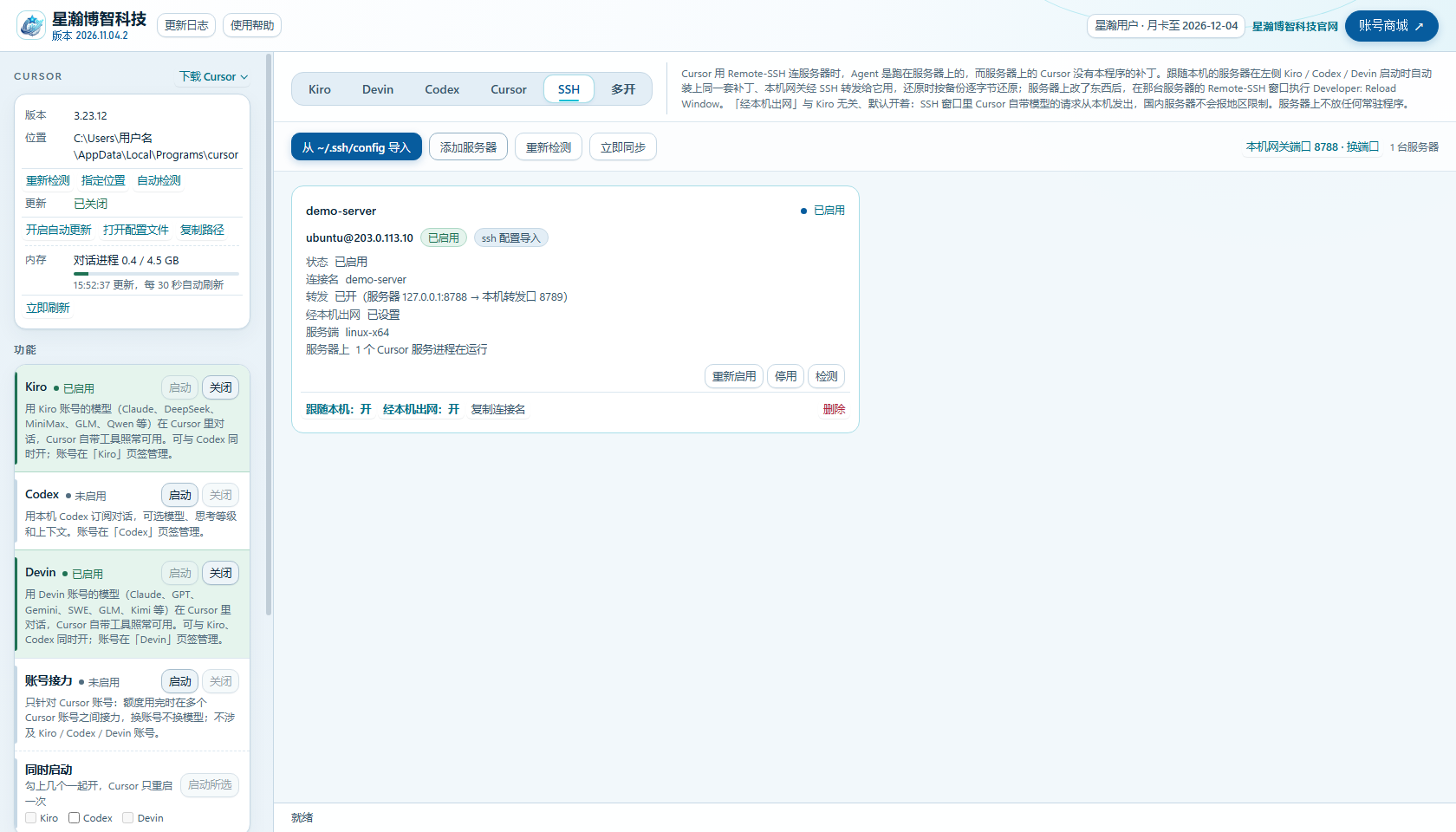
~/.ssh/config里的别名(密钥登录)连服务器的:点「从 ~/.ssh/config 导入」,勾选别名即可,不用密码。同一台服务器有好几个别名时一起勾上,没勾的别名打开的窗口用不了这些模型。 - 否则点「添加服务器」,填主机、用户和密码,并核对主机指纹。
平时怎么用
- 加进来的服务器默认「跟随本机」:左侧启动 Kiro / Codex / Devin 时,服务器上自动设置好;关闭时自动还原,不用另外去点。
- 服务器上有改动后,到那台服务器的 Remote-SSH 窗口执行
Developer: Reload Window就生效。 - 卡片上的「经本机出网」默认开着:Remote-SSH 窗口里 Cursor 自带模型的请求从本机发出,国内服务器不会报地区限制。它和 Kiro 无关,关闭 Kiro 时保留;不需要时在卡片上关掉。
出问题时
- 左侧出现「服务器 X 未同步」时,原因写在后面,点「重试」或「立即同步」。服务器还没装当前版本的 Cursor 服务端时会写明,先用 Remote-SSH 连它一次再同步。
- 几个人各用本程序、又共用同一台服务器时,服务器上同一个端口只有先连上的那个人能用。看到「端口被占」时,点「SSH」页签工具条上的「换端口」换一个(自动挑一个空闲的即可),再在左侧重新「启动」一次,Cursor 会关闭再打开。
13. 还原原版 Cursor 与卸载
还原
想回到原版 Cursor:点左侧功能列表下方的「全部关闭,还原原版 Cursor」。开着的功能一次全关,Cursor 只重启一次;点之前会列出要关掉哪些,确认后才执行。
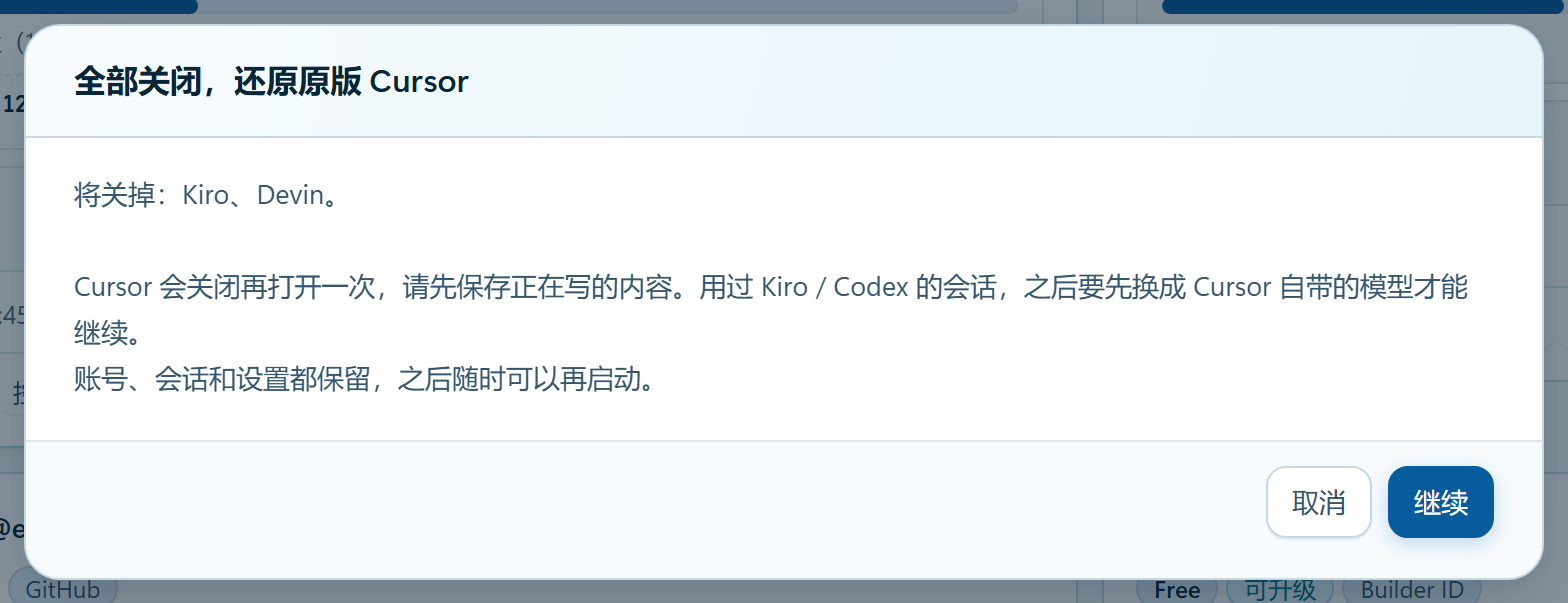
- 账号、会话和设置都保留,之后随时可以再启动。
- 用过 Kiro / Codex / Devin 模型的会话,还原后要先换成 Cursor 自带的模型才能继续。
- 只想关某一个功能,点它那一行的「关闭」。
- 这个按钮任何时候都能点,哪怕每一行都显示「未启用」,它也会检查并收回本程序改过的 Cursor 设置;没有有效月卡时也能点。
卸载
在 Windows「设置 → 应用」里找到「星瀚AI助手」卸载。卸载时会问要不要把 Cursor 还原为原版:彻底不用了选「是」;只是升级到新版本选「否」,功能和账号都保留。
14. 常见问题
Cursor 升级后,某个功能用不了了?点左侧的「重新检测」,再在用到的功能那一行点一次「启动」。提示这个 Cursor 版本用不了时,点「下载 Cursor」装已验证的版本。为避免 Cursor 自己悄悄升级,建议在 Cursor 区块点「关闭自动更新」。
启动 Kiro / Codex / Devin 时,提示本机对话被占用?多半是换过新版 Cursor 留下的。点左下「全部关闭,还原原版 Cursor」清掉;直接重新点「启动」也会自动清掉。
Cursor 的对话里回复「星瀚博智科技:……打开星瀚博智科技处理后再试」?这是登录或月卡的问题(没登录、试用或月卡到期、需要联网验证等),不是模型额度用完。打开本程序按页面提示处理,然后在 Cursor 里再发一次消息。
提示本机端口被占用?本程序的本机端口(默认 8788)被别的程序占着时,到「SSH」页签点「换端口」即可。
Kiro 卡片上出现黄色「Kiro Crew 未同步」?鼠标停上去看原因:多半是还没打开过 Kiro Crew(先打开一次,再点「切换到此账号」),或 kiro-cli 正占着登录(稍后再点一次)。
哪些模型能生成图片?Kiro 和 Devin 的模型不能生成图片;需要生图时同时开 Codex。
遇到其它问题?点左下「打开日志」查看当天的完整记录,里面有每一步的结果和出错原因。
使用须知
- 本程序只改动这台电脑上的 Cursor;想回到原版,随时点「全部关闭,还原原版 Cursor」。
- 请只在自己的电脑和账号上使用。
- 月卡 ¥80 / 30 天,不支持退款;首次登录送 3 天试用。